
Lopaka Basics 01: sua primeira tela
Termostatos, relógios inteligentes, impressoras 3D, estações meteorológicas: quase todo gadget tem uma telinha, e alguém precisou desenhar ela. Lopaka Basics é uma série em dez partes para quem nunca mexeu com um microcontrolador e nunca abriu o Lopaka.
Cada episódio segue o mesmo caminho: desenhe, pegue o código, veja na tela. Neste primeiro, você vai ver o que acontece dentro de um gadget quando ele mostra uma imagem, depois vai criar uma telinha no Lopaka e executar o código gerado em um Arduino simulado.
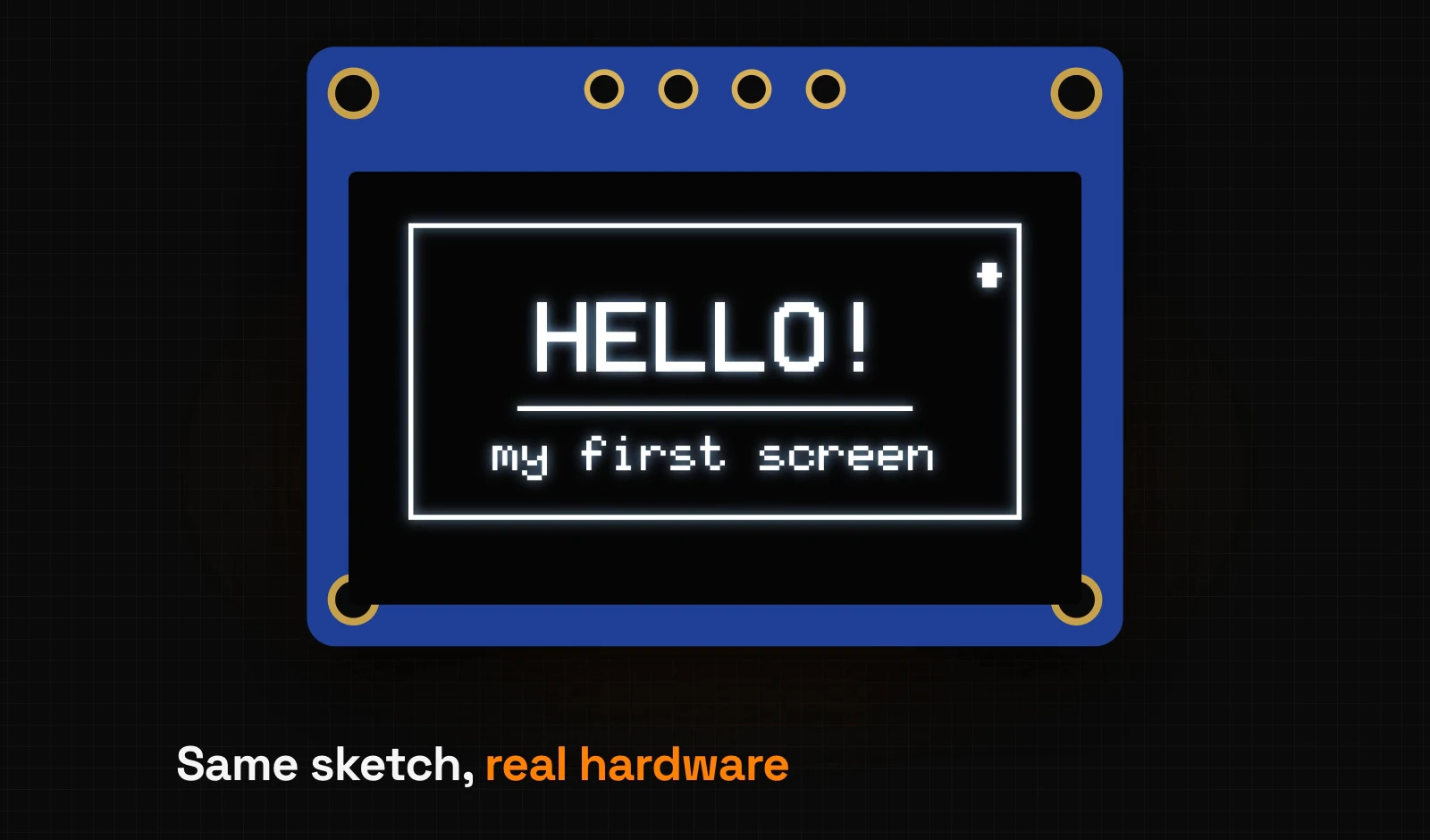
O que você vai construir: uma tela OLED de 128×64 com uma moldura, um "HELLO!" grande, uma legenda, uma linha divisória e um pequeno ponto de status. Do que você precisa: um navegador. Uma placa real é opcional; executamos o código em um simulador online gratuito.
O que há dentro de um gadget
Um computador minúsculo que executa um programa
A maioria dos dispositivos pequenos tem uma placa com microcontrolador dentro: um Arduino UNO, um ESP32, um Raspberry Pi Pico ou algo parecido. Um microcontrolador é um computador minúsculo. Diferente do seu notebook, ele executa um programa, o seu firmware. Em um sketch do Arduino, a função loop() desse programa se repete enquanto a placa tiver energia.
Seu programa desenha tudo o que aparece na tela. A placa não oferece área de trabalho, janelas nem botões prontos para você começar.
A tela é uma grade de pixels
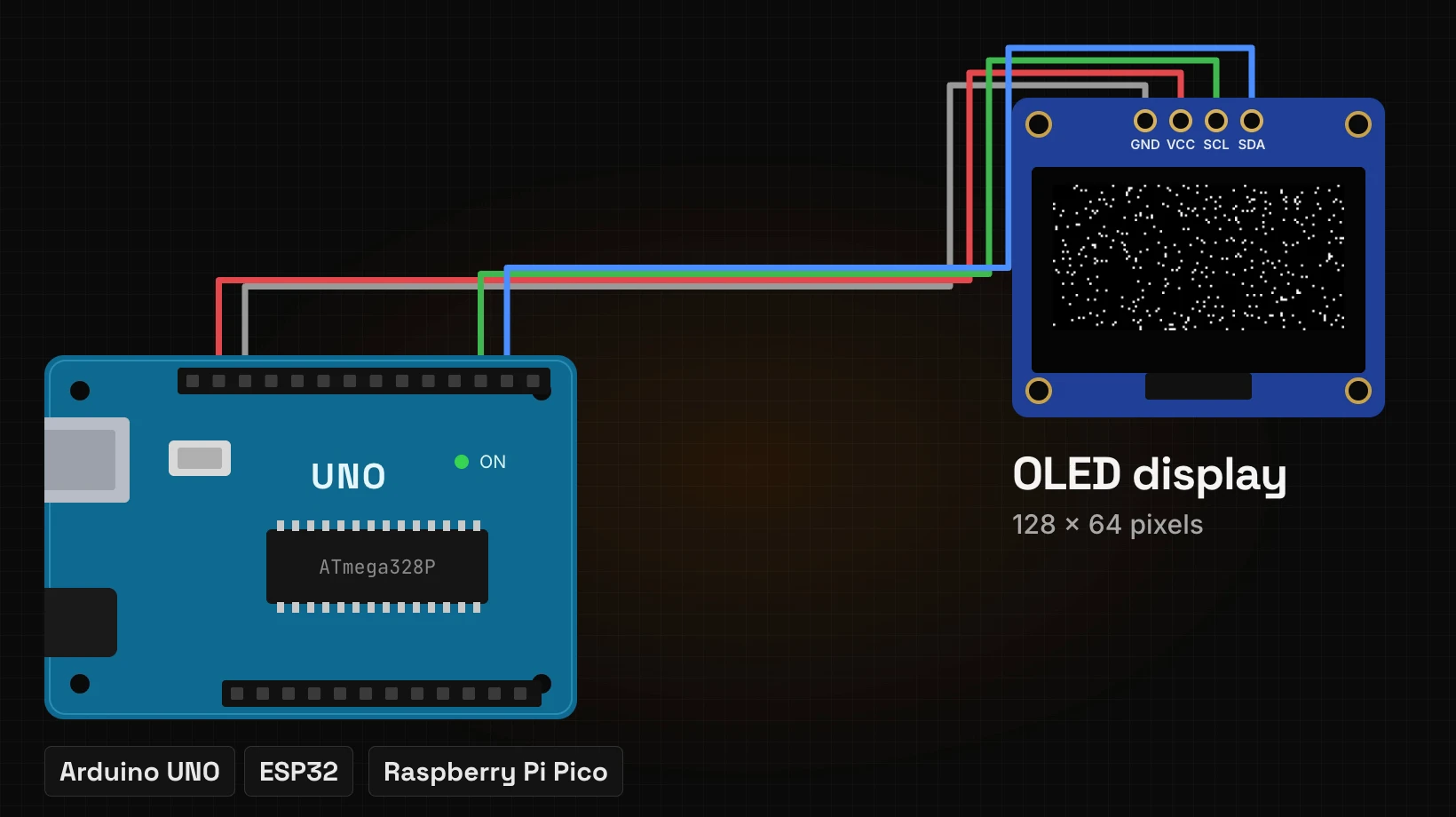
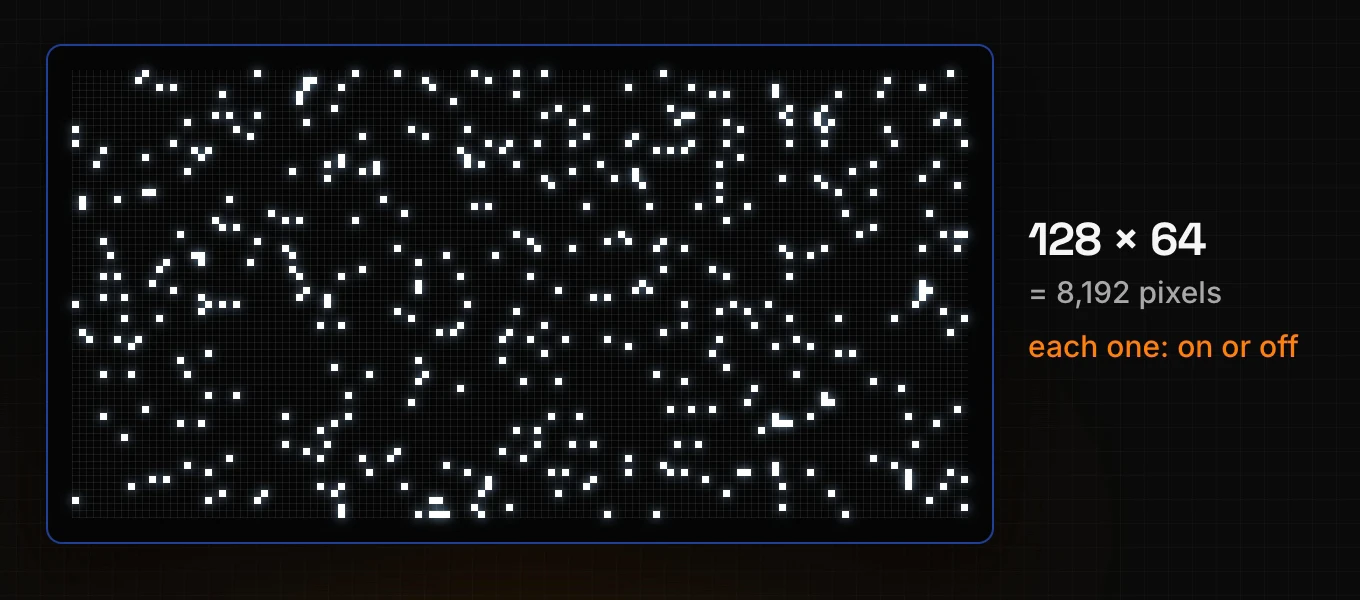
O display que usamos nos primeiros episódios é um dos mais comuns na eletrônica por hobby: um pequeno OLED monocromático, com 128 pixels de largura e 64 de altura. O módulo comum é uma placa de 0,96 polegada com o controlador SSD1306. Isso dá 8.192 pixels, e cada um está aceso ou apagado. Sem tons de cinza, tudo nele, incluindo o texto, fica nítido e quadrado.
A versão I2C do módulo se conecta à placa com quatro fios: dois de energia (GND e VCC) e dois de dados (SCL e SDA).
Cada pixel tem um endereço
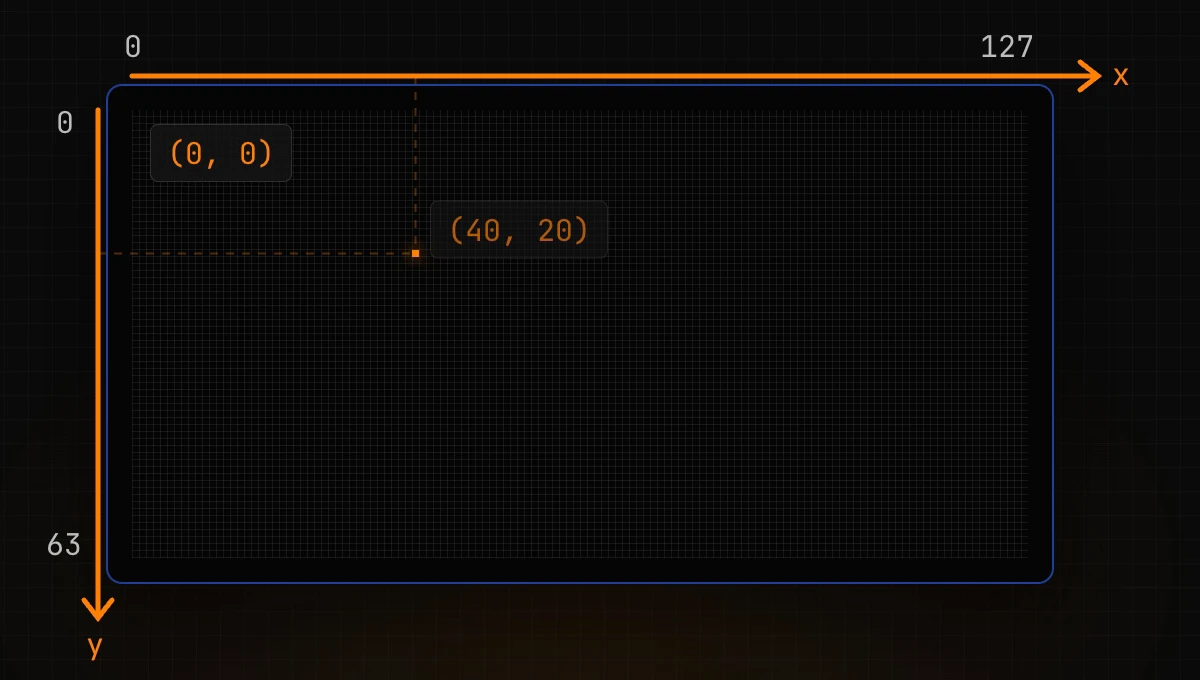
Para acender um pixel específico, seu programa precisa dizer qual é. Cada pixel tem um endereço feito de dois números:
- x conta a partir da borda esquerda,
- y conta para baixo a partir da borda superior.
Então (0, 0) é o canto superior esquerdo. Dois detalhes confundem a maioria dos iniciantes:
- O Y cresce para baixo, o contrário da matemática da escola. Um pixel em
(40, 20)está 40 pixels à direita e 20 pixels abaixo do canto. - A contagem começa no zero. Em um display de 128×64, a última coluna é 127 e a última linha é 63.
Uma biblioteca gráfica transforma comandos em pixels
Você não acende os 8.192 pixels sozinho. Seu programa chama uma biblioteca gráfica e conversa com ela em formas: desenhe uma moldura aqui, escreva este texto ali. A biblioteca calcula quais pixels isso significa e envia eles para o display.
Para displays monocromáticos pequenos, uma das bibliotecas mais populares é a U8g2. Duas linhas bastam para desenhar o começo da nossa tela:
u8g2.drawFrame(2, 2, 124, 60);      // a frame: x, y, width, height
u8g2.drawStr(28, 32, "HELLO!");     // text at x = 28, y = 32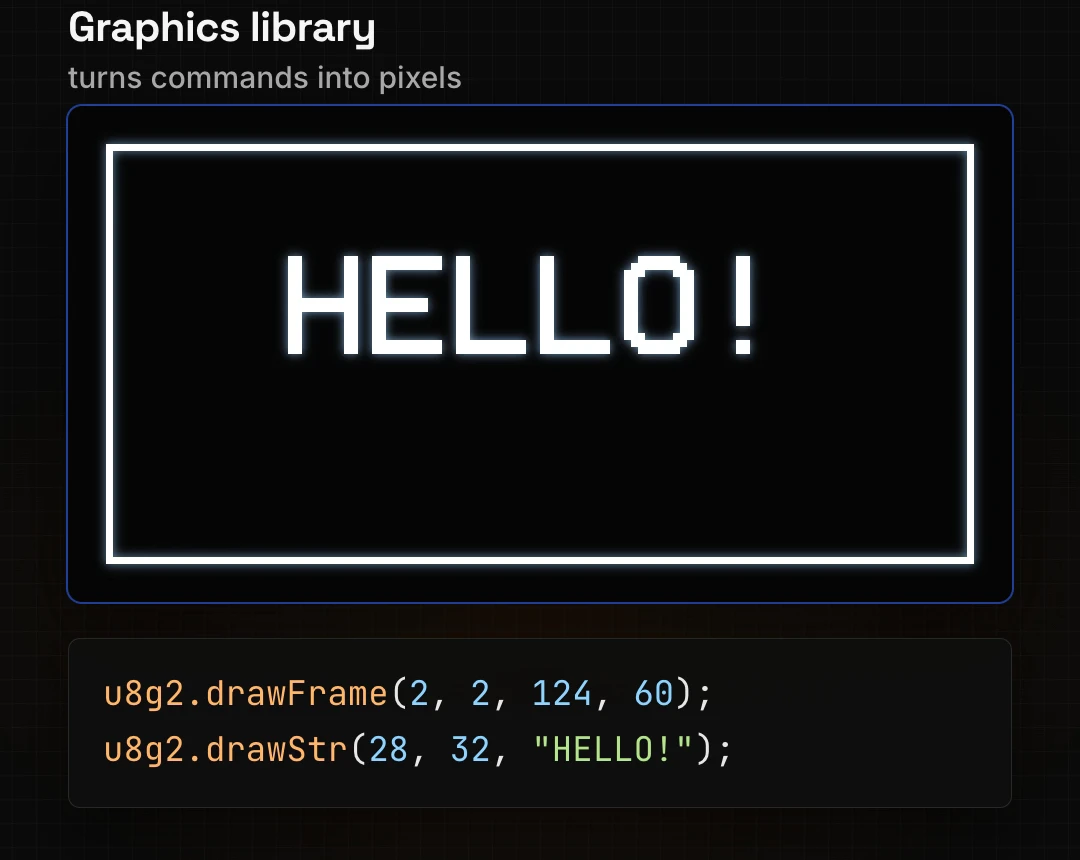
O jeito antigo: adivinhe, compile, envie, olhe
Você escreve cada número desse código à mão. Você adivinha onde o texto deve começar, compila o sketch, envia para a placa e olha a tela. O texto está três pixels longe demais para a direita? Mude um número e recomece: compile, envie, olhe.
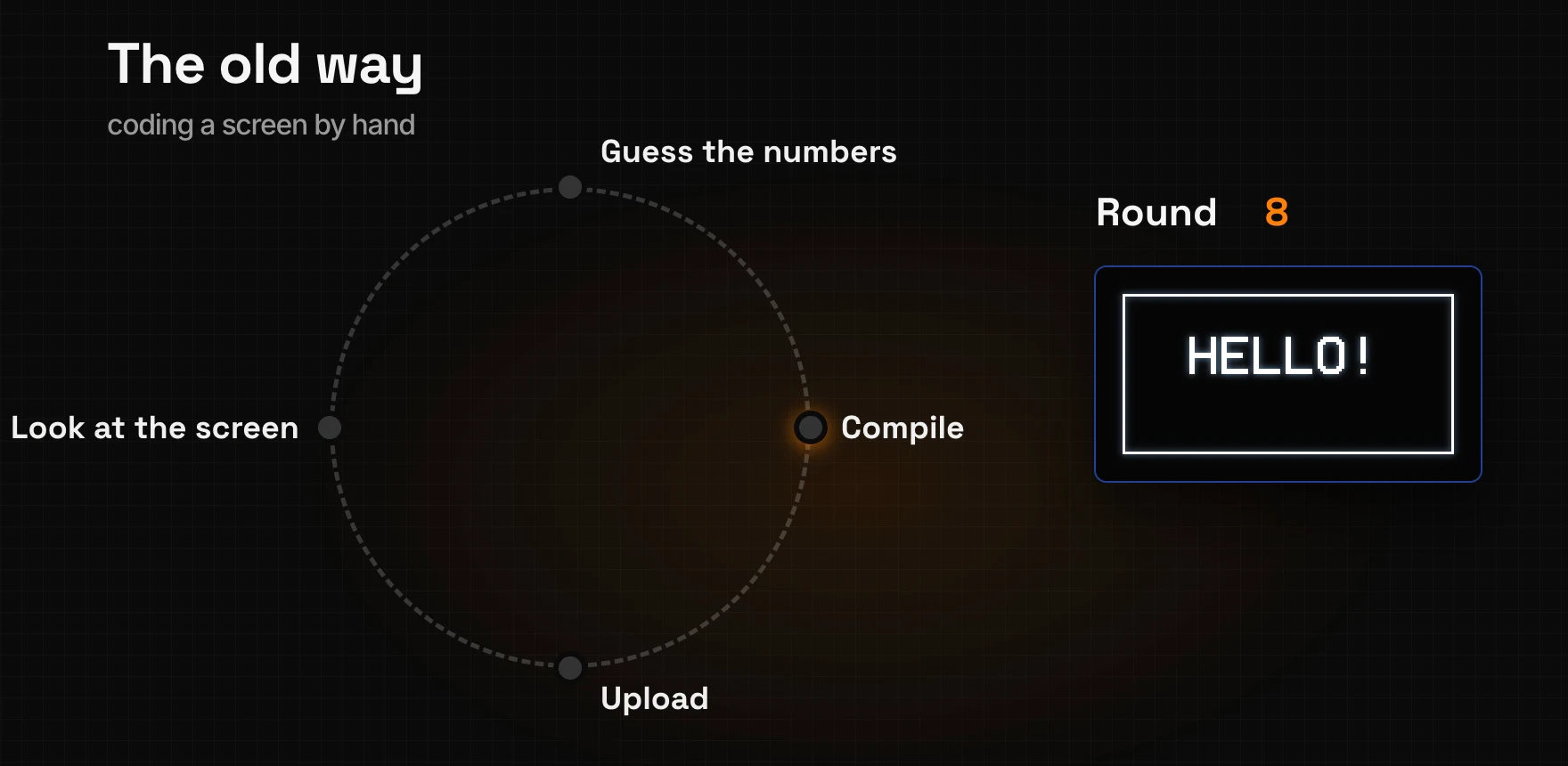
Cada rodada custa uma compilação e um envio, muitas vezes dezenas de segundos, e você precisa de uma placa conectada para ver qualquer coisa. Até uma tela simples como a nossa pode levar dezenas de rodadas até tudo se alinhar.
O Lopaka remove esse ciclo. Ele é um editor que roda no seu navegador. Você desenha a tela, e o Lopaka escreve o código para a sua biblioteca gráfica enquanto você desenha.
Lopaka: entrar, projetos e a galeria
Abra lopaka.app e entre com e-mail, Google ou GitHub. O Lopaka mantém seus projetos na nuvem, então você pode abrir eles de qualquer computador.
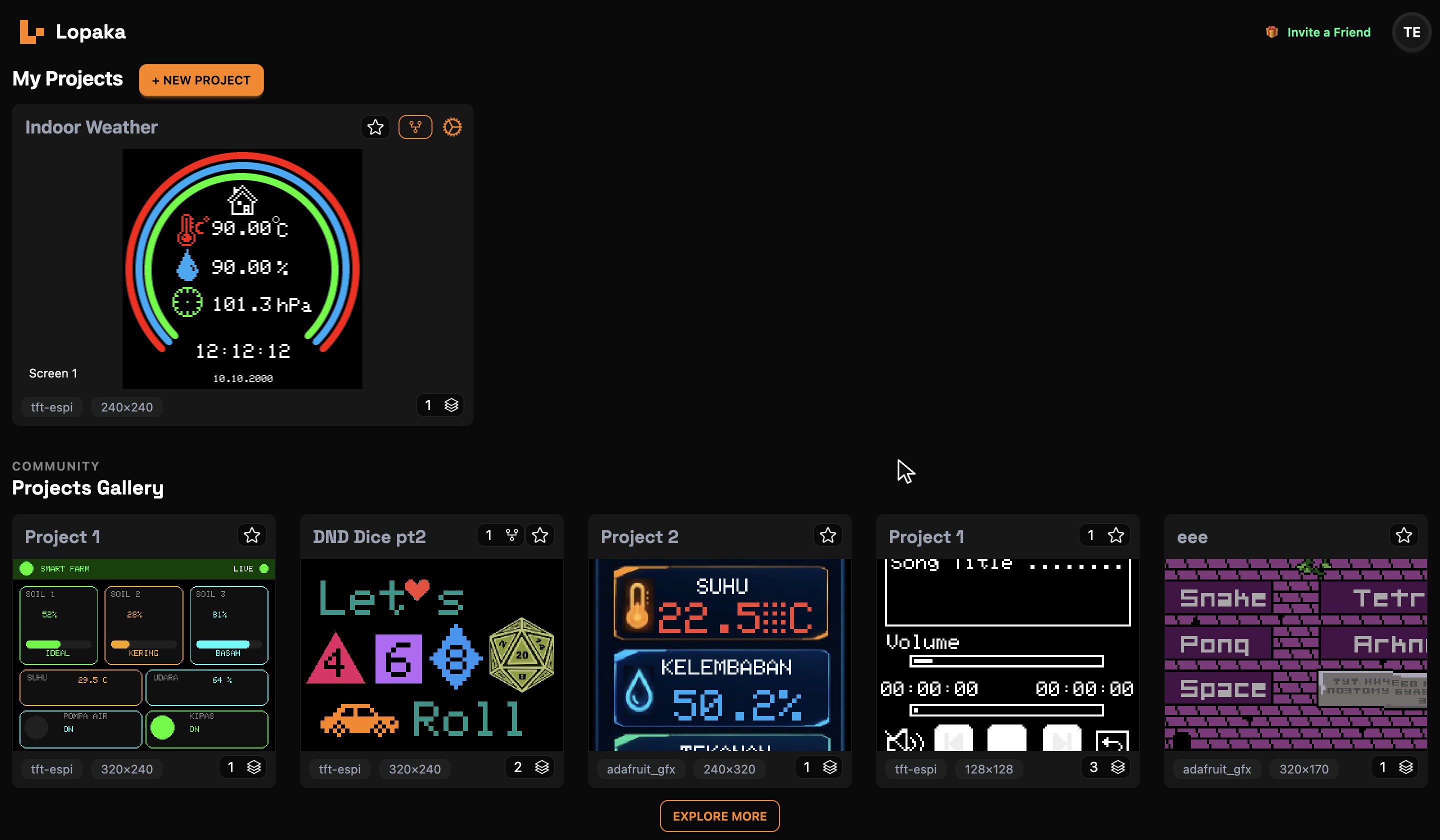
Etapa 1: crie um novo projeto
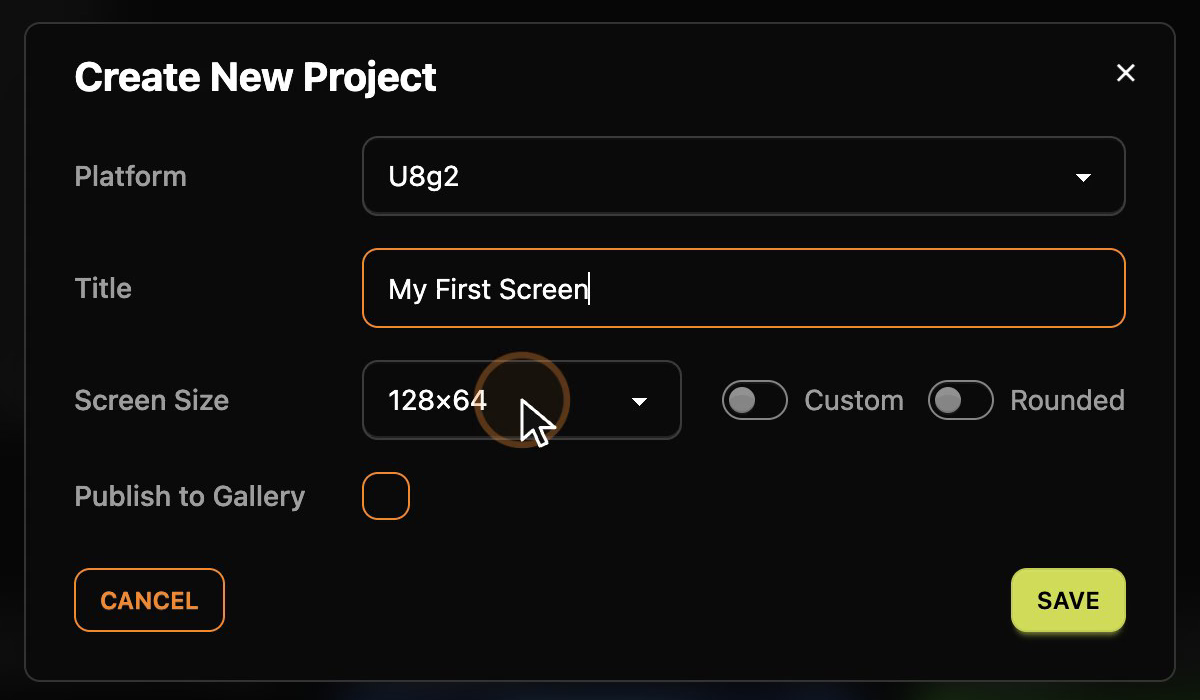
Clique em + New Project. A primeira e mais importante escolha é a Platform, a biblioteca gráfica que o seu firmware vai usar. Isso decide que tipo de código o Lopaka vai gerar, então escolha a biblioteca que você vai instalar na placa.
Para cada biblioteca, o Lopaka escreve o código do jeito que aquela biblioteca espera.
Para um OLED pequeno em preto e branco, escolha U8g2. A descrição dela diz que é "the default choice for monochrome OLED and LCD panels such as SSD1306, SH1106 and ST7565, where every pixel is simply on or off", e o código pode ser exportado como C++ para Arduino ou C para ESP-IDF.
Depois preencha o restante da caixa de diálogo:
- Title: "My First Screen".
- Screen Size: 128×64. Para U8g2, ele já está selecionado; a lista tem dezenas de outros tamanhos. O interruptor Custom permite digitar qualquer tamanho, e Rounded é para displays redondos.
Clique em Salvar.
Etapa 2: um passeio rápido pelo editor
Este é o editor. Tudo de que você precisa para este episódio cabe em uma tela:
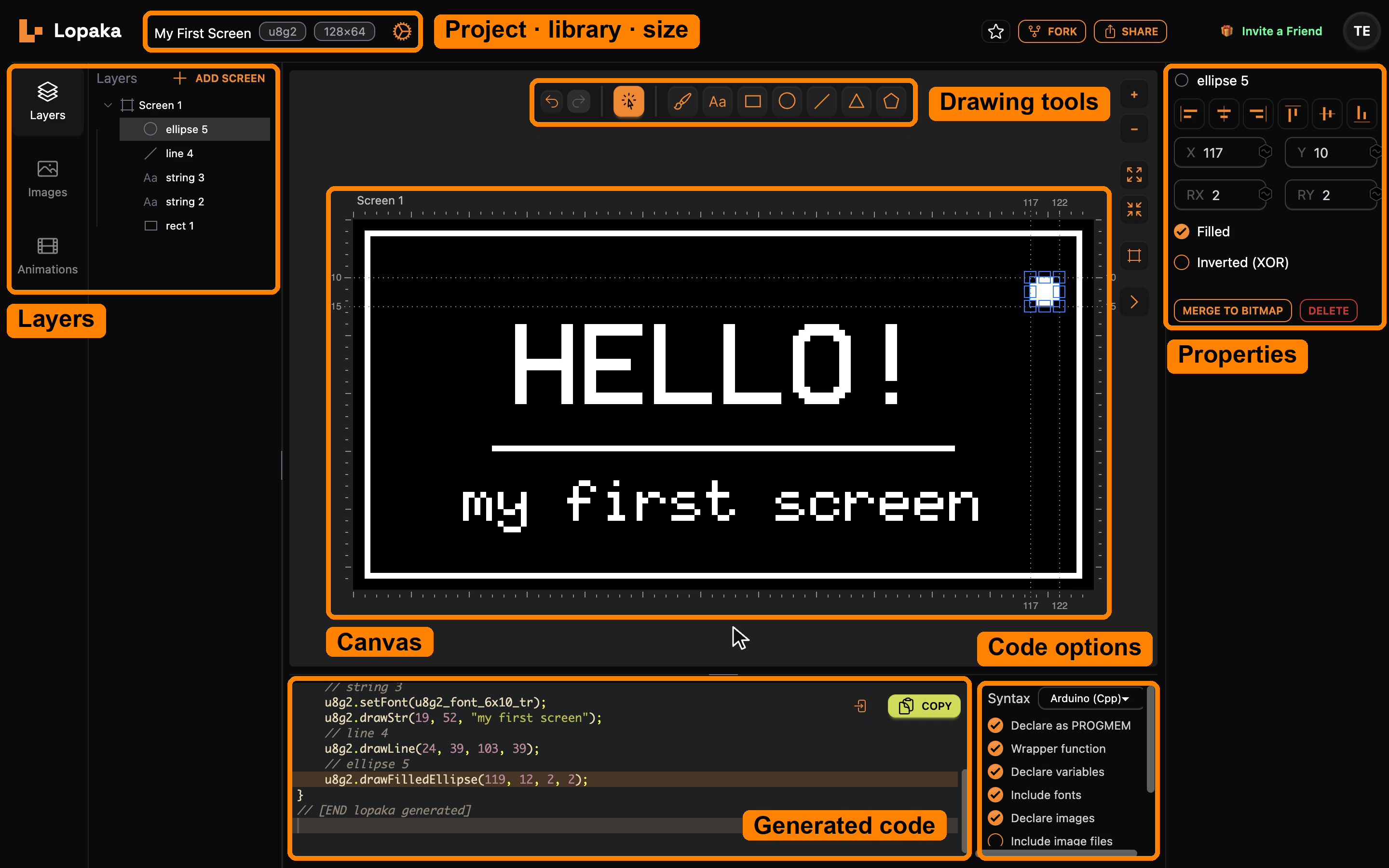
- Barra superior. O nome do projeto, seguido de dois selos: a biblioteca (
u8g2) e o tamanho da tela (128×64). O ícone de engrenagem ao lado deles abre as configurações do projeto. À direita ficam Fork e Share. - Ferramentas de desenho, acima da tela de desenho: desfazer e refazer, a ferramenta de seleção, depois o pincel, o texto (
Aa), o retângulo, a elipse (o ícone de círculo), a linha, o triângulo e o polígono. - A tela de desenho no meio é a sua tela em 128×64, com réguas nas bordas. Quando você seleciona uma forma, as réguas marcam as bordas exatas dela em pixels.
- Camadas à esquerda. Cada forma que você desenha vira uma camada aqui, agrupada sob a tela dela. Adicionar tela cria outra tela no mesmo projeto; as guias Imagens e Animações abaixo guardam seus bitmaps e animações.
- Propriedades à direita, também chamado de inspetor: a posição, o tamanho e o estilo exatos do que estiver selecionado.
- Código gerado na parte inferior. Ele atualiza ao vivo enquanto você desenha. Ao lado dele ficam o interruptor Syntax (C++ para Arduino ou C para ESP-IDF para U8g2) e os interruptores que controlam o que entra no código.
Etapa 3: desenhe a tela
Uma moldura e sua primeira linha de código
Escolha a ferramenta retângulo e arraste pela tela de desenho. Uma moldura aparece na tela e, no mesmo momento, uma nova linha aparece no código:
u8g2.drawFrame(2, 2, 124, 60);Esses quatro números são x, y, largura e altura: os mesmos endereços de pixel do começo do artigo. Pule o arrastar preciso e digite os valores exatos no inspetor: X 2, Y 2, W 124, H 60. As réguas acompanham seus números e marcam as bordas da forma em 2 e 126 na horizontal, 2 e 62 na vertical. As réguas contam as linhas entre os pixels, então a borda direita em 126 significa que a última coluna acesa é 125.
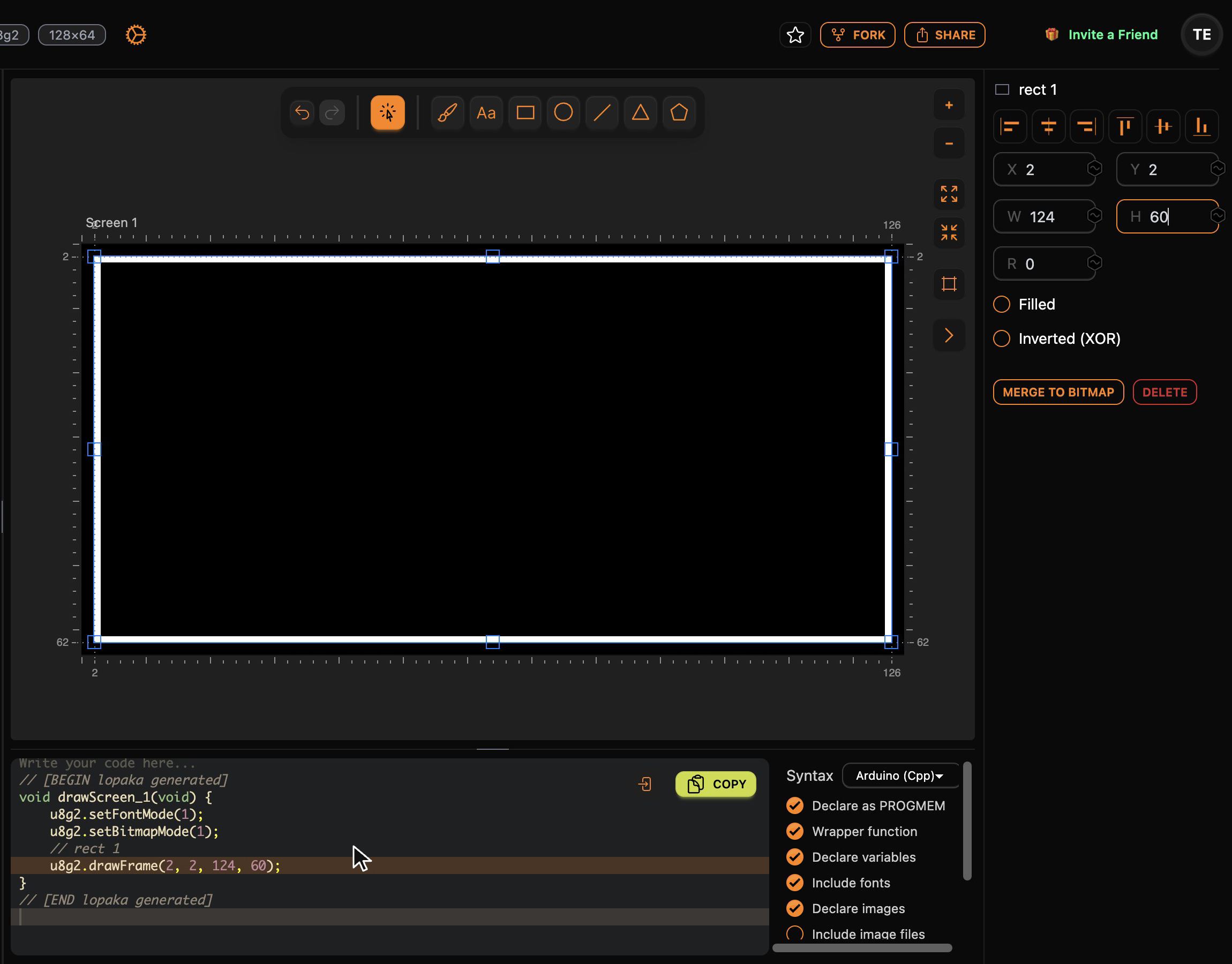
Uma moldura que começa em x = 2 e tem 124 pixels de largura cobre as colunas de 2 a 125. Isso deixa duas colunas vazias de cada lado da tela de 128 pixels e a mesma margem de dois pixels em cima e embaixo. À mão, você faria essa conta de cabeça antes de cada compilação.
As outras propriedades do retângulo também mudam o código:
- R arredonda os cantos, e a chamada vira
drawRFrame. - Filled transforma o contorno em um bloco sólido,
drawBox. - Inverted (XOR) inverte os pixels sob a forma em vez de acender eles, o que é útil para itens de menu destacados.
Texto e fontes
Escolha a ferramenta de texto (Aa) e clique na tela de desenho. Uma nova camada com a palavra Text aparece; selecione ela, se ainda não estiver selecionada, e digite HELLO! no campo de texto do inspetor. O primeiro texto de um projeto usa a fonte padrão, 4x6, que é minúscula: cada caractere tem quatro pixels de largura. Cada texto que você adiciona depois começa na última fonte que você escolheu.
Abra a lista Font. O Lopaka oferece 42 fontes U8g2 integradas, de um microtexto de 4×6 pixels a tipos grandes para display. O primeiro item da lista, Import font..., adiciona a sua própria. Escolha profont22.
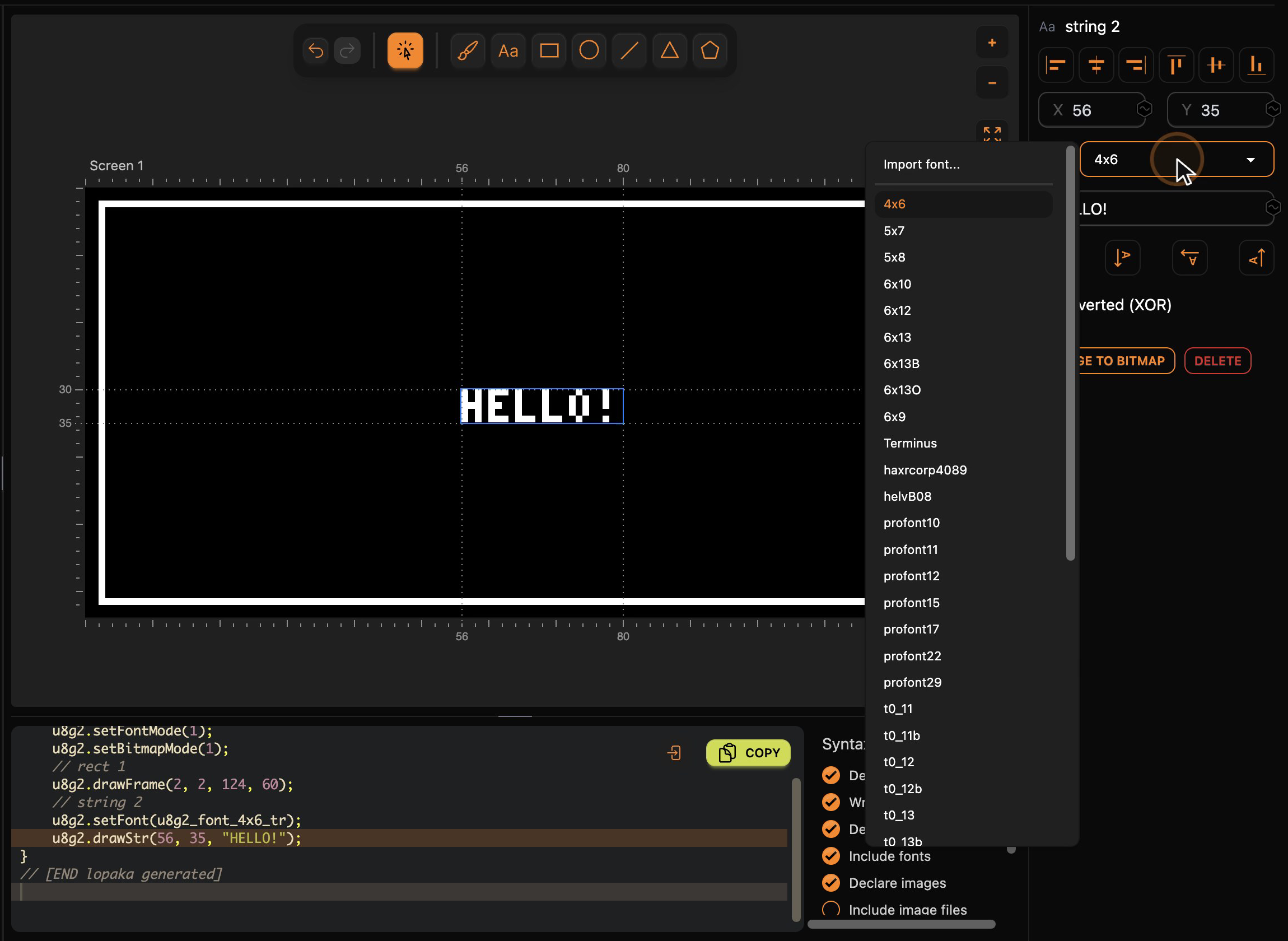
Uma linha setFont aparece no código antes do texto, para a biblioteca saber com qual fonte desenhar ele:
u8g2.setFont(u8g2_font_profont22_tr);
u8g2.drawStr(56, 35, "HELLO!");
Alinhe e veja os números se moverem
Agora posicione o texto com os botões de alinhamento no topo do inspetor: os dois botões centrais colocam o texto no meio da tela, horizontal e verticalmente. Ou arraste ele para qualquer lugar.
Observe o código enquanto você faz isso. Cada movimento atualiza os números na hora, e centralizar define X como 28. Você vê o resultado enquanto muda, sem compilar e sem enviar.
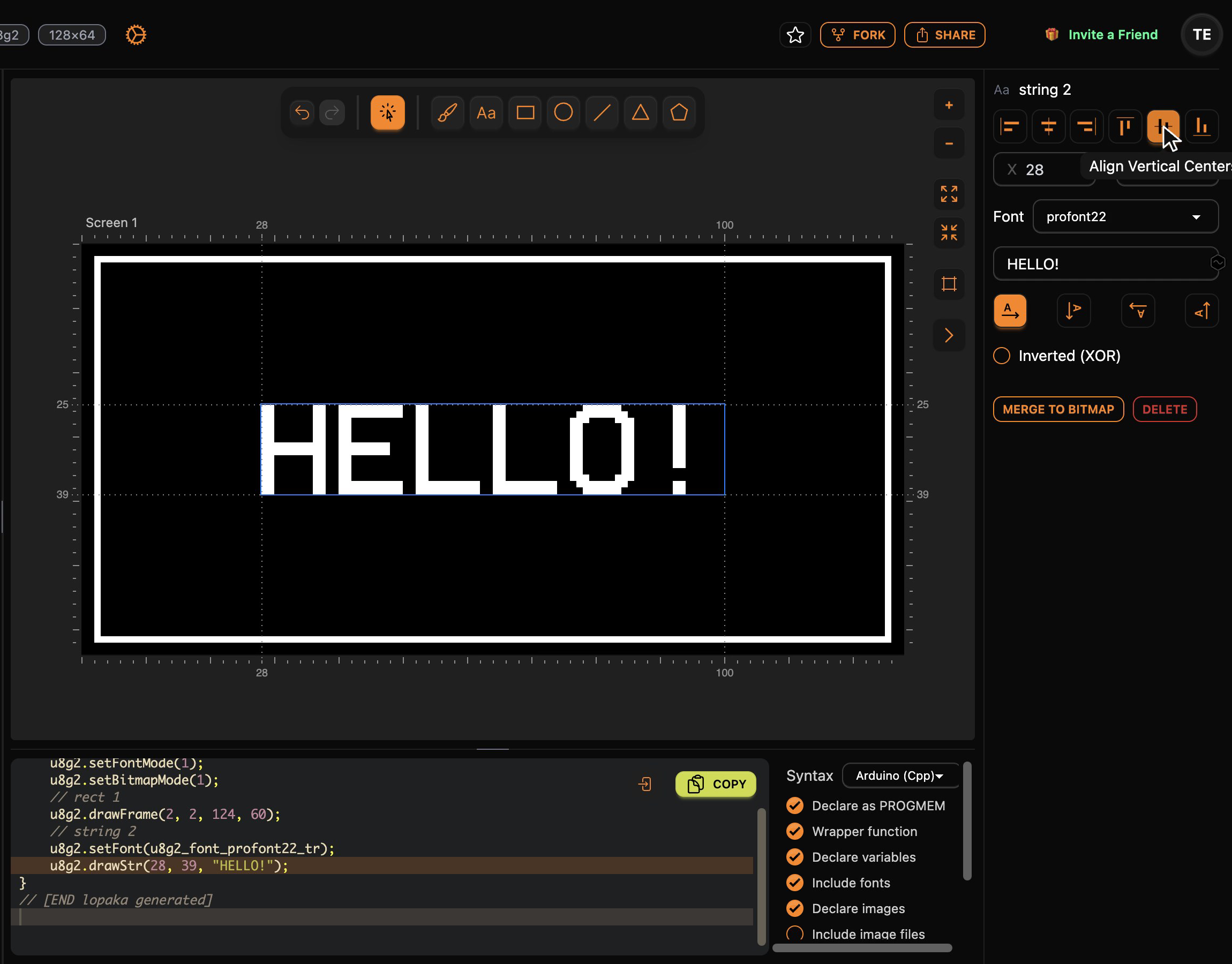
Olhe as réguas nesta captura: elas marcam a caixa ao redor das letras de 25 a 39, e o código diz drawStr(28, 39, ...). No U8g2, o y de um texto é a linha de base dele, a linha sobre a qual as letras ficam, e as letras preenchem as linhas acima dela. Um texto que você posiciona à mão em y = 0 acaba acima da tela, um erro clássico de iniciante. O inspetor do Lopaka usa a mesma linha de base para o Y, então o número no campo vai direto para o código, e a tela de desenho mostra onde as letras vão parar.
No design final, movemos "HELLO!" um pouco mais para cima, para y = 32, para abrir espaço para a linha e a legenda abaixo dele.
Legenda, linha e um ponto de status
Termine a tela com mais três camadas:
- Uma legenda. Outra camada de texto,
my first screen. Ela começa em profont22, a última fonte que você usou, então mude ela para a menor6x10, centralize horizontalmente e defina Y como 52:drawStr(19, 52, "my first screen"). Como este texto usa uma fonte diferente, o Lopaka adiciona outrosetFontantes dele. Se dois textos seguidos usam a mesma fonte, ele não repete a chamada. - Uma linha sob "HELLO!":
drawLine(24, 39, 103, 39). Para linhas, os quatro números são o ponto inicial e o ponto final. - Um pontinho no canto superior direito, feito com a ferramenta elipse, com Filled ativado.
No inspetor, o ponto tem X 117, Y 10, RX 2 e RY 2: o canto superior esquerdo da caixa ao redor dele e seus dois raios. A função de elipse do U8g2 recebe o centro, então o código diz drawFilledEllipse(119, 12, 2, 2). Cada biblioteca tem convenções como esta. O Lopaka converte elas para você, e você trabalha com o que vê na tela de desenho.
Agora olhe o painel Camadas: rect 1, string 2, string 3, line 4, ellipse 5. Cada forma é uma camada, e cada camada é uma linha de código, com o nome dela como um comentário acima dela.
Etapa 4: pegue o código
Quando a tela parecer certa, clique em Copiar acima do código. Você recebe uma função pronta, com o nome da tela:
// [BEGIN lopaka generated]
void drawScreen_1(void) {
    u8g2.setFontMode(1);
    u8g2.setBitmapMode(1);
    // rect 1
    u8g2.drawFrame(2, 2, 124, 60);
    // string 2
    u8g2.setFont(u8g2_font_profont22_tr);
    u8g2.drawStr(28, 32, "HELLO!");
    // string 3
    u8g2.setFont(u8g2_font_6x10_tr);
    u8g2.drawStr(19, 52, "my first screen");
    // line 4
    u8g2.drawLine(24, 39, 103, 39);
    // ellipse 5
    u8g2.drawFilledEllipse(119, 12, 2, 2);
}
// [END lopaka generated]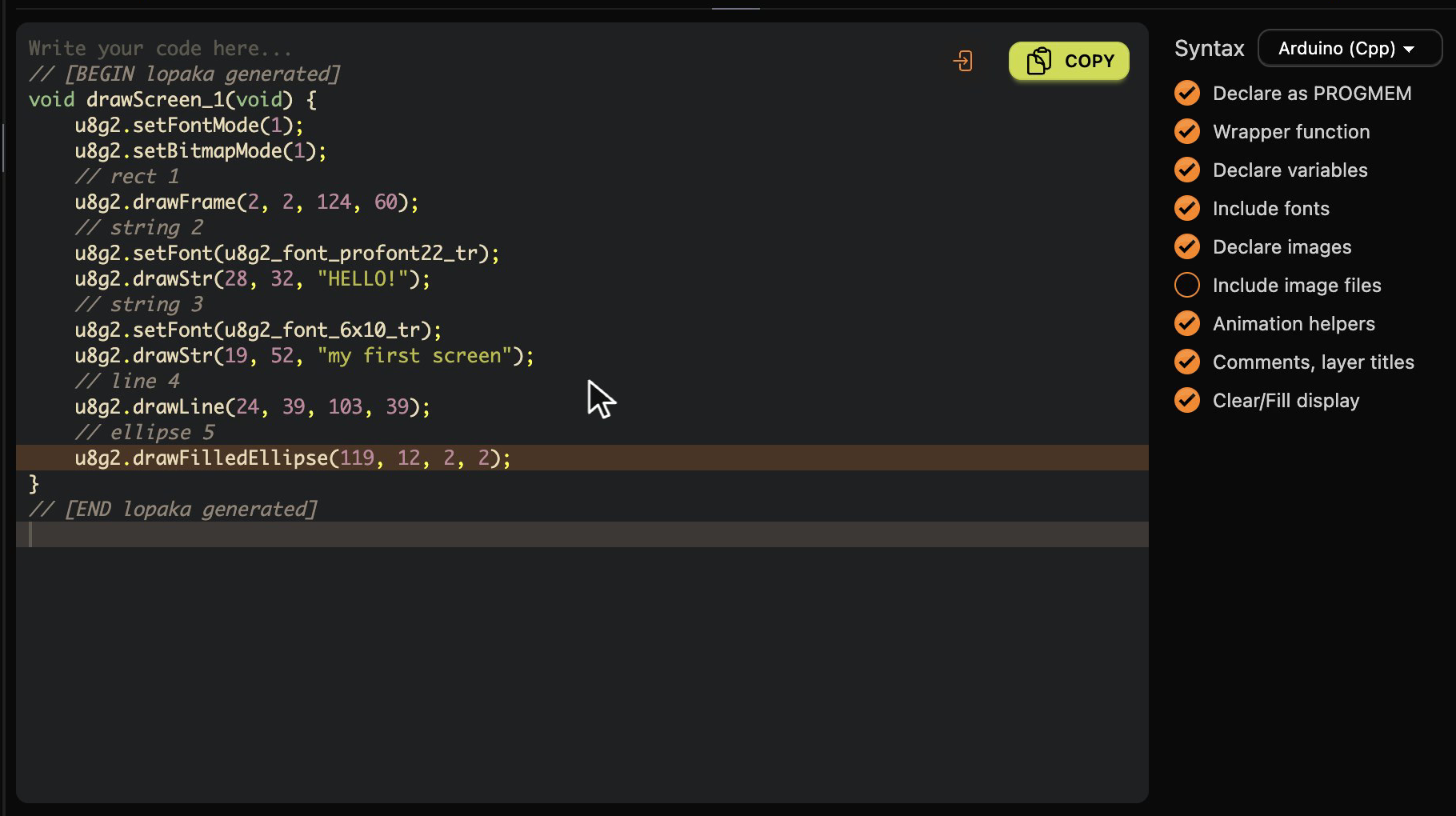
Quatro detalhes neste código:
- As fontes já estão definidas. Cada texto recebe a fonte que você escolheu no editor, com o nome de fonte U8g2 certo. Em
u8g2_font_profont22_tr, otsignifica um fundo transparente e orsignifica o conjunto de caracteres reduzido: as letras latinas básicas, os dígitos e a pontuação, o que mantém a fonte pequena na memória. setFontMode(1)esetBitmapMode(1)deixam texto e imagens transparentes, para uma letra desenhada sobre uma linha não apagar ela com o fundo dela.- Os marcadores
BEGINeENDmostram qual parte do seu sketch veio do Lopaka. Quando você mudar o design, substitua tudo entre eles. - Os interruptores ao lado do código controlam o que entra nele: envolver o desenho em uma função, declarar imagens como
PROGMEM, incluir fontes e dados de imagem, comentários com nomes de camadas e muito mais. Os padrões servem para este episódio.
Etapa 5: execute ele
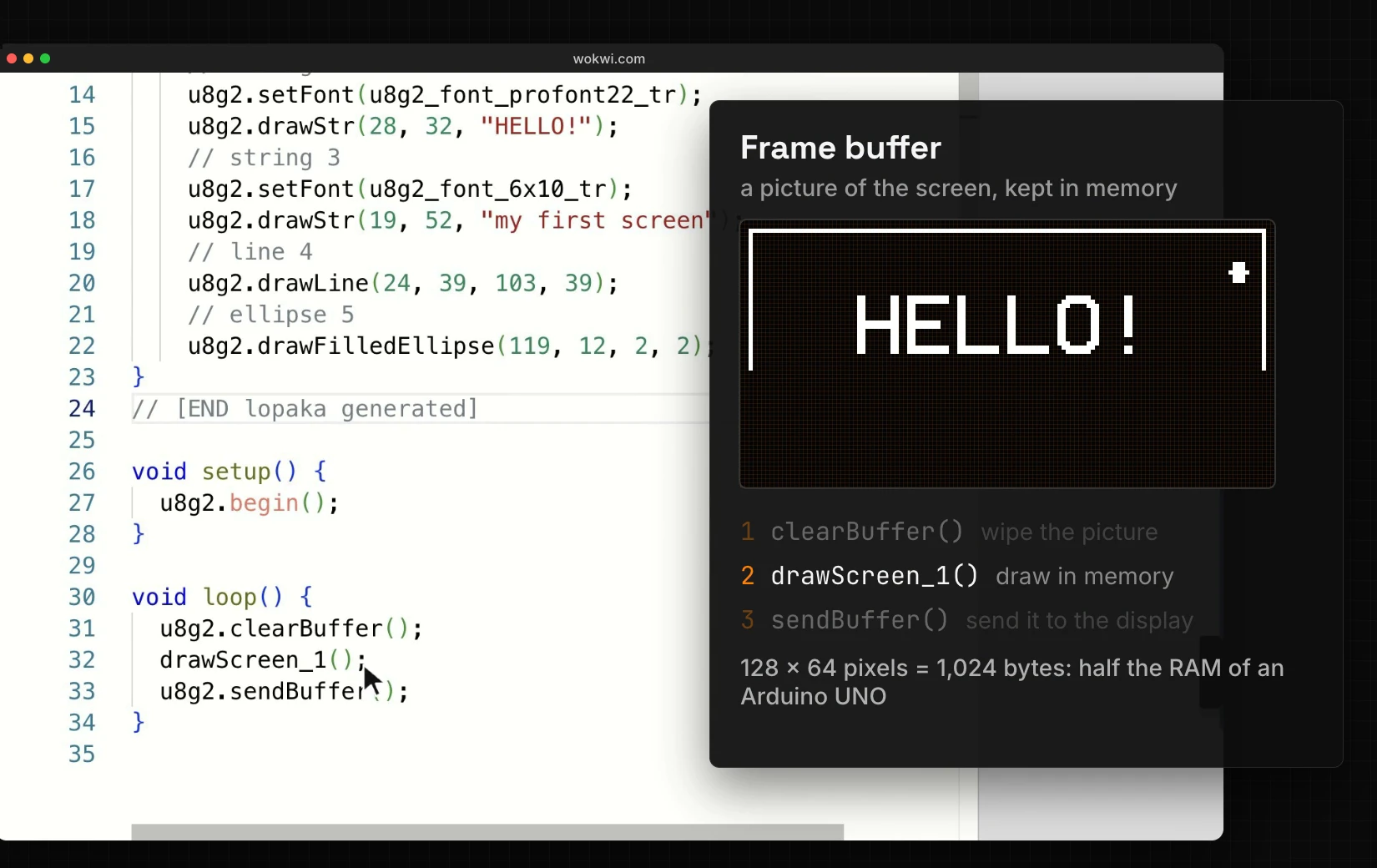
Onde a função vai: o buffer de quadro
Seu sketch precisa chamar a função copiada. Um sketch mínimo do Arduino para o nosso display:
#include <U8g2lib.h>
#include <Wire.h>

// 128x64 SSD1306 OLED on I2C, full frame buffer
U8G2_SSD1306_128X64_NONAME_F_HW_I2C u8g2(U8G2_R0, U8X8_PIN_NONE);

// Paste the Lopaka code here

void setup() {
  u8g2.begin();
}

void loop() {
  u8g2.clearBuffer();
  drawScreen_1();
  u8g2.sendBuffer();
}
O nome longo do objeto do display se lê da esquerda para a direita: o controlador SSD1306, um painel 128X64, um módulo genérico (NONAME), um buffer de quadro Full completo, conectado por I2C de HardWare. U8G2_R0 significa sem rotação, e U8X8_PIN_NONE diz que o módulo não tem nenhum pino de reset ligado.
Em loop(), chame sua função entre clearBuffer() e sendBuffer():
clearBuffer()apaga a imagem.drawScreen_1()desenha tudo na memória, e não no display.sendBuffer()envia a imagem pronta para o display de uma vez.
Essa imagem na memória se chama buffer de quadro. O display recebe só quadros completos, então você nunca vê uma tela desenhada pela metade. O preço é memória: 128 × 64 pixels a um bit cada dá 1.024 bytes, metade dos 2 KB de RAM que um Arduino UNO tem. Nosso sketch inteiro ocupa 12.218 bytes de flash (37%) e 1.578 bytes de RAM (77%) em um UNO, e a maior parte dessa RAM é o buffer de quadro. Para um sketch tão pequeno, isso não é problema. Em um ESP32, o mesmo sketch usa 7% da RAM. Voltaremos à memória, e a desenhar com menos dela, mais adiante na série.
Sem placa ainda? Execute em um simulador
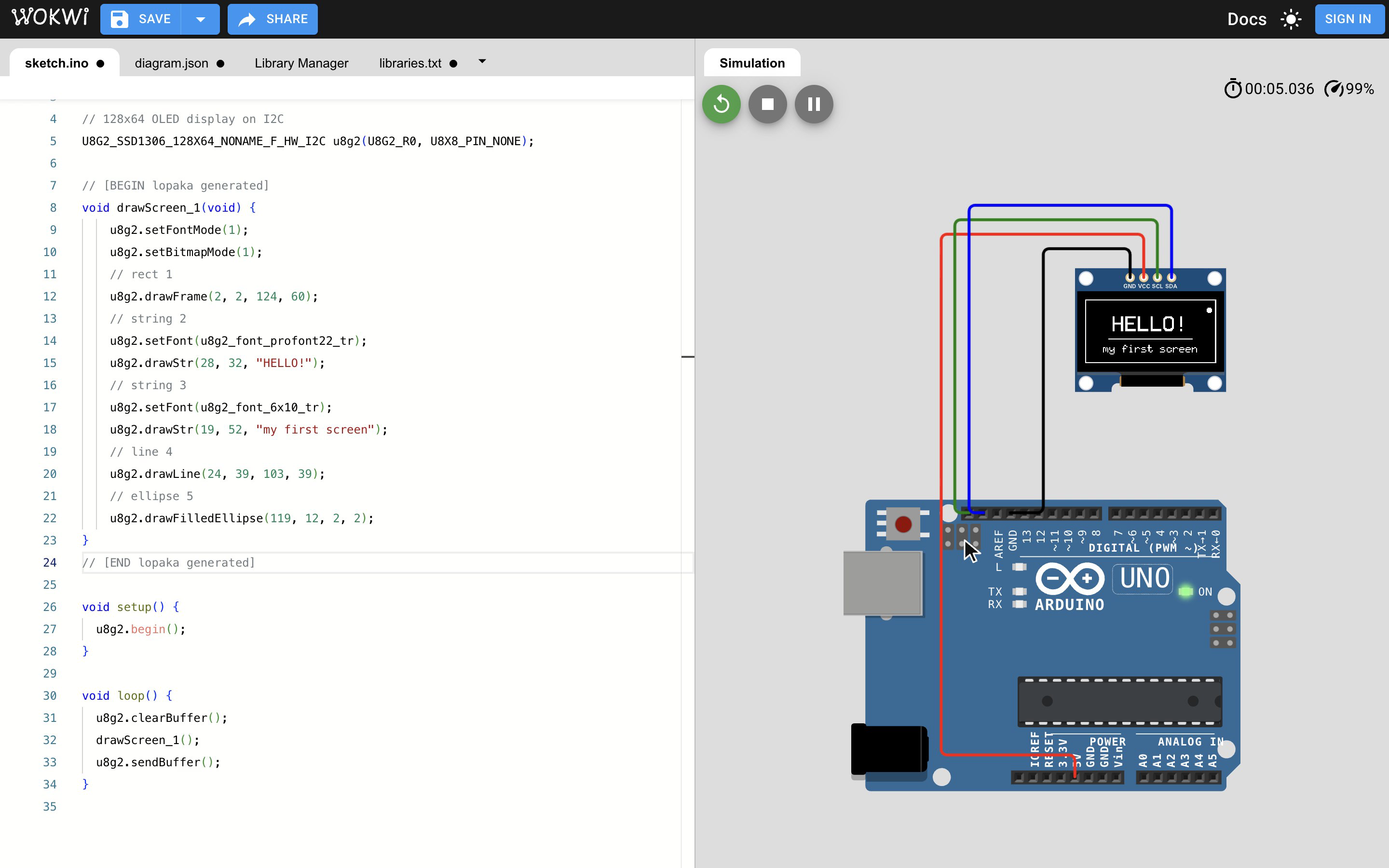
Você pode ver sua tela funcionando sem nenhum hardware. O Wokwi é um simulador online gratuito que compila e executa código Arduino real:
- Crie um novo projeto Arduino UNO.
- Adicione um display OLED SSD1306 e conecte quatro fios: GND ao GND, VCC ao 5V, SCL ao A5 e SDA ao A4.
- Adicione a biblioteca U8g2 na guia Library Manager.
- Cole o sketch acima em
sketch.ino, com o código do Lopaka no lugar dele. - Pressione Play.
O display mostra o que você desenhou, executando como código Arduino real. Colamos o código do Lopaka sem mudar um caractere, e o display simulado correspondeu à tela de desenho do Lopaka pixel por pixel.
Em uma placa real
Como é código real, o mesmo sketch roda em uma placa real também. Ligue o display do mesmo jeito, instale a U8g2 pelo Library Manager na Arduino IDE e envie. Duas coisas para conferir no hardware real:
- O controlador. A maioria dos módulos de 0,96 polegada usa o SSD1306. Muitos módulos de 1,3 polegada parecem iguais, mas usam o SH1106; para esses, mude
SSD1306paraSH1106no construtor:U8G2_SH1106_128X64_NONAME_F_HW_I2C. - Energia. A maioria desses módulos aceita 3,3 V e 5 V, mas algumas placas avulsas aceitam só 3,3 V. Confira o anúncio do seu módulo.
Um episódio posterior da série passa por esta etapa passo a passo, incluindo o que conferir quando a tela fica preta.
Recapitulação
O fluxo continua o mesmo para cada tela que você fizer:
- Escolha sua biblioteca: a plataforma que você escolhe ao criar um projeto decide qual código você recebe. Para um OLED monocromático, comece com U8g2.
- Desenhe sua tela: cada forma é uma camada, cada camada é uma linha de código, e o inspetor mostra os números exatos.
- Copie o código: chame a função entre
clearBuffer()esendBuffer()e execute ela no simulador ou em uma placa real.
Próximo episódio: Text, Fonts & Icons. Construímos uma miniestação meteorológica e descobrimos por que cada fonte custa memória. Leia o episódio 2 ou assista no YouTube.
Pronto para testar? Abra o Lopaka e desenhe sua primeira tela.