
Unendliche Zeichenfläche: Platz für dein ganzes Projekt
Lopaka hat jetzt eine unendliche Zeichenfläche. Öffne ein Projekt und arbeite an seinen Screens gemeinsam, mit Platz drumherum zum Skizzieren, Experimentieren und Aufbewahren von Ideen für später.
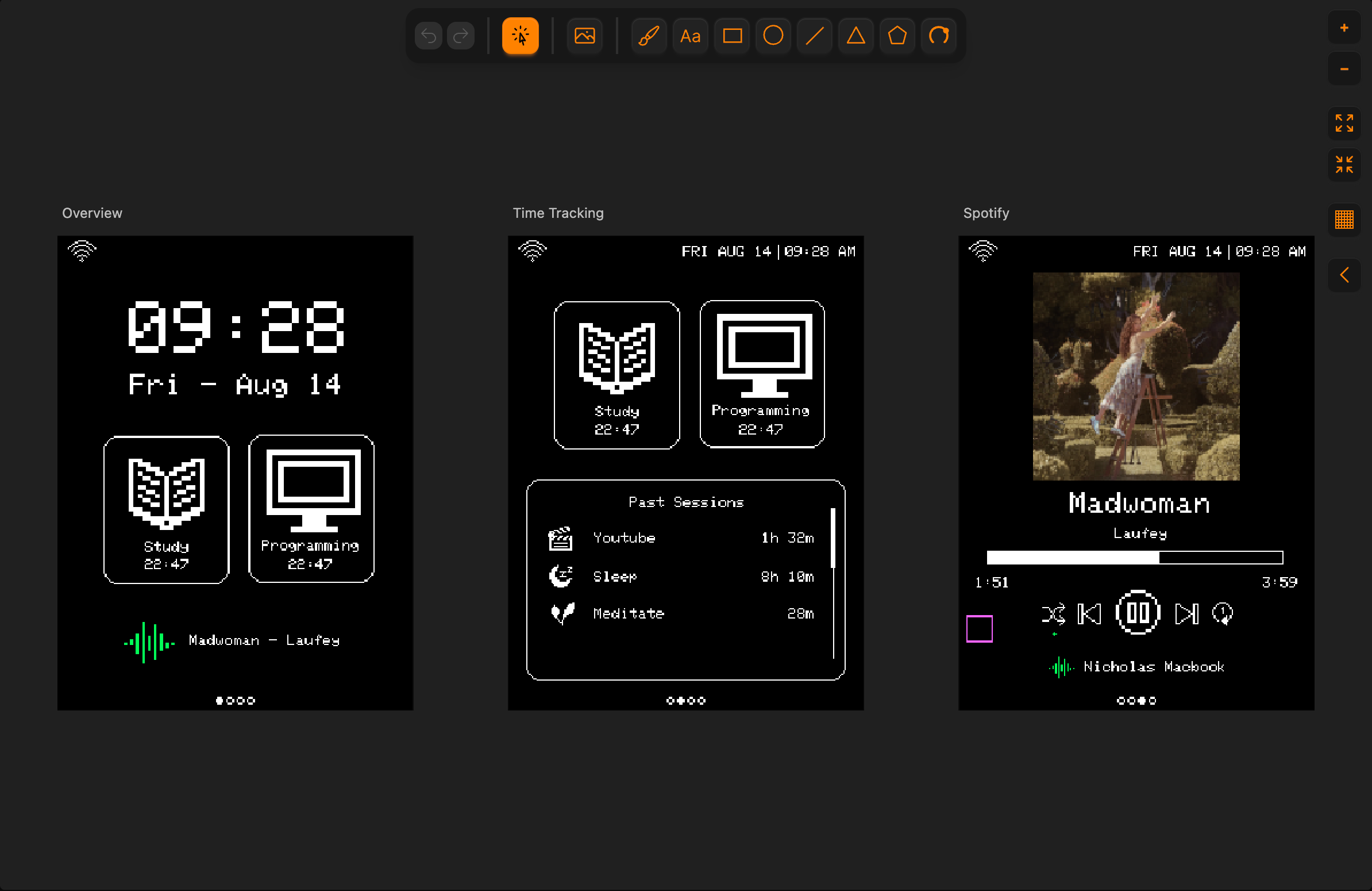
Hier gezeigt: Firefly Lantern UI, aus der Lopaka-Community.
Lege deinen Start-Screen neben seine Einstellungsseite. Probiere ein zweites Layout neben dem ersten. Zoome heraus und sieh, wie die ganze Oberfläche zusammenpasst. Das ist ein großer Schritt für Lopaka und gibt dir eine neue Art, über ein einzelnes Display hinaus zu entwerfen.
Alle deine Screens, Seite an Seite
Ordne deine Screens überall auf der Zeichenfläche an, indem du ihre Titel ziehst. Halte zusammengehörige Screens zusammen oder reihe Alternativen auf, um ihre Abstände, Texte und Icons zu vergleichen.
- Probiere eine andere Version. Dupliziere einen Screen und bearbeite die Kopie neben dem Original.
- Verschiebe Grafiken zwischen Screens. Ziehe eine Auswahl auf einen anderen Screen, um sie dorthin zu verschieben.
- Behalte einen Skizzenbereich. Zeichne außerhalb der Screens oder verschiebe ungenutzte Grafiken in den umgebenden Bereich. Hole sie in einen Screen, wenn du bereit bist, sie zu nutzen.
Das Ebenen-Panel bringt Screens, Gruppen und Entwurfsgrafiken in einen Baum. Jeder Screen hat auch seinen eigenen Code-Tab, sodass du wählen kannst, welchen Screen-Code du ansiehst, während du projektübergreifend arbeitest.
Vom ganzen Projekt bis zu einem einzelnen Pixel
Nutze Alle einpassen, um deine Screens und Entwürfe gemeinsam zu sehen, oder Auswahl einpassen, um dich auf den Screen oder die Grafik zu konzentrieren, die du gerade bearbeitest. Schwenke mit einem Ziehen der mittleren oder rechten Maustaste; auf einem Trackpad nutzt du zwei Finger zum Schwenken und Zusammenziehen der Finger zum Zoomen.
Der Raster-Button wechselt durch drei Ansichten: ein 1-Pixel-Raster für detaillierte Pixelarbeit, ein 10-Pixel-Raster zum Beurteilen größerer Abstände und kein Raster für einen klaren Blick auf dein Design.
Ein neues Zuhause für deine Projekte
Meine Projekte hat ein neues Kartenlayout mit großen Screen-Vorschauen. Stöbere visuell in deiner Arbeit, prüfe, wie viele Screens jedes Projekt enthält, und nutze die Pfeile, um durch sie zu blättern, bevor du den Editor öffnest.
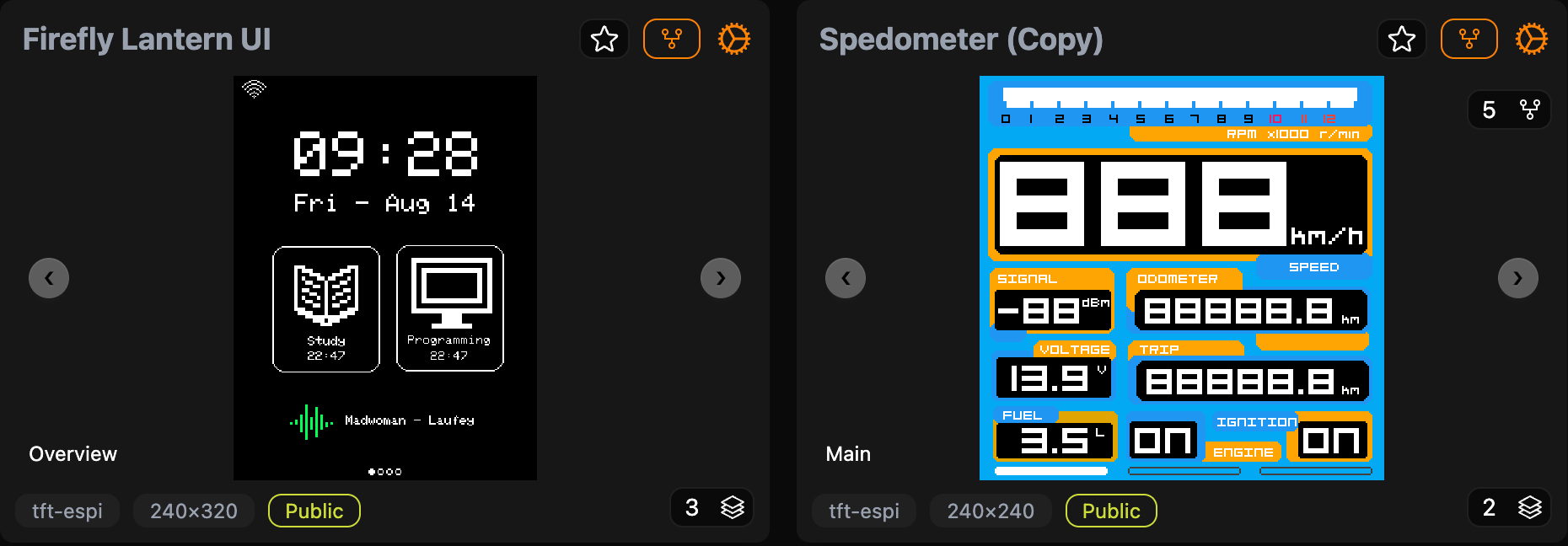
Klicke auf eine Vorschau, um die Zeichenfläche des Projekts zu öffnen, oder nutze das Einstellungen-Icon auf seiner Karte, um das Projekt zu aktualisieren.
Öffne deine Projekte und probiere die unendliche Zeichenfläche.