
Nieskończony obszar rysowania: miejsce na cały twój projekt
Lopaka ma teraz nieskończony obszar rysowania. Otwórz projekt i pracuj nad jego ekranami razem, z miejscem dookoła na szkicowanie, eksperymentowanie i odkładanie pomysłów na później.
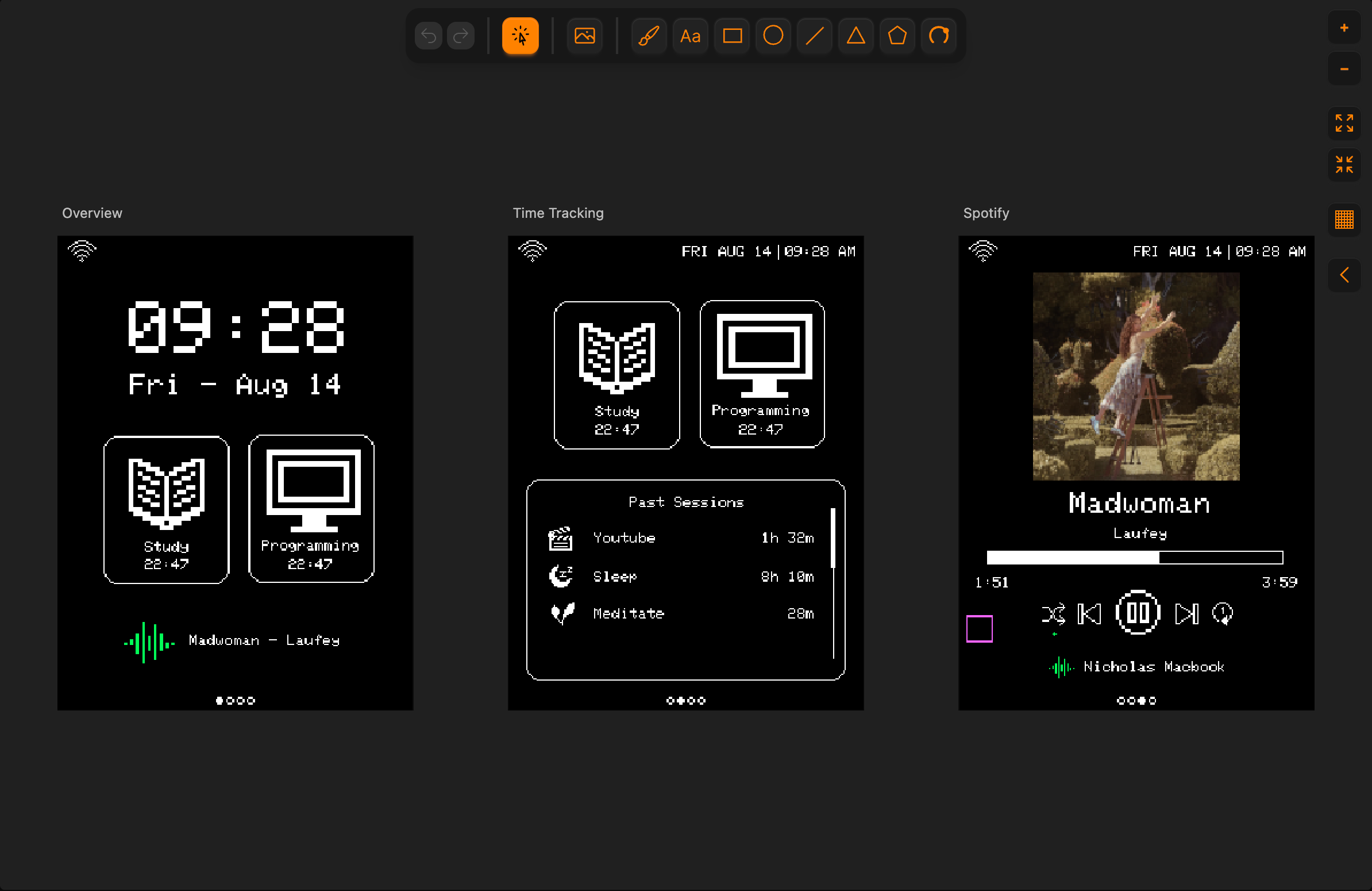
Na ilustracji: Firefly Lantern UI, ze społeczności Lopaka.
Umieść ekran główny obok jego strony ustawień. Wypróbuj drugi układ obok pierwszego. Oddal widok i zobacz, jak cały interfejs pasuje do siebie. To duży krok dla Lopaka i daje ci nowy sposób projektowania wykraczający poza pojedynczy wyświetlacz.
Wszystkie twoje ekrany obok siebie
Rozmieść ekrany w dowolnym miejscu obszaru rysowania, przeciągając ich tytuły. Trzymaj powiązane ekrany razem albo ustaw warianty w rzędzie, aby porównać ich odstępy, tekst i ikony.
- Wypróbuj inną wersję. Zduplikuj ekran i edytuj kopię obok oryginału.
- Przenoś grafiki między ekranami. Przeciągnij zaznaczenie na inny ekran, aby je tam przenieść.
- Trzymaj obszar roboczy. Rysuj poza ekranami albo przenieś nieużywane grafiki w otaczającą przestrzeń. Wciągnij je na ekran, gdy będziesz gotowy ich użyć.
Panel Warstwy łączy ekrany, grupy i grafiki robocze w jedno drzewo. Każdy ekran ma też własną kartę kodu, więc możesz wybrać, którego ekranu kod chcesz oglądać podczas pracy nad całym projektem.
Od całego projektu do pojedynczego piksela
Użyj Dopasuj wszystko, aby zobaczyć ekrany i szkice razem, albo Dopasuj do zaznaczenia, aby skupić się na ekranie lub grafice, którą edytujesz. Przesuwaj widok przeciągnięciem środkowym lub prawym przyciskiem myszy; na gładziku użyj dwóch palców do przesuwania i gestu szczypania do powiększania.
Przycisk siatki przełącza trzy widoki: siatkę 1 piksela do szczegółowej pracy pikselowej, siatkę 10 pikseli do oceny większych odstępów oraz brak siatki do czystego podglądu projektu.
Nowy dom dla twoich projektów
Moje projekty ma nowy układ kart z dużymi podglądami ekranów. Przeglądaj swoją pracę wizualnie, sprawdzaj, ile ekranów zawiera każdy projekt, i używaj strzałek, aby przeglądać je przed otwarciem edytora.
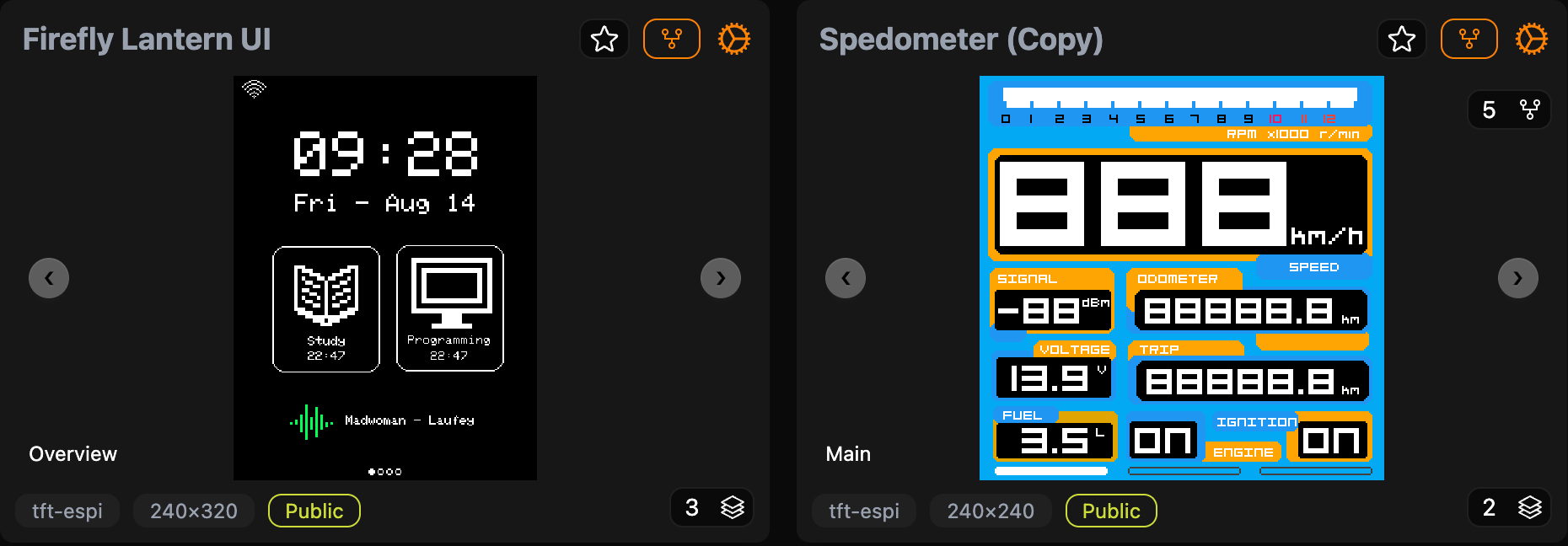
Kliknij podgląd, aby otworzyć obszar rysowania projektu, albo użyj ikony ustawień na jego karcie, aby zaktualizować projekt.
Otwórz swoje projekty i wypróbuj nieskończony obszar rysowania.