
Tela de desenho infinita: espaço para todo o seu projeto
O Lopaka agora tem uma tela de desenho infinita. Abra um projeto e trabalhe nas telas dele juntas, com espaço ao redor para esboçar, experimentar e guardar ideias para depois.
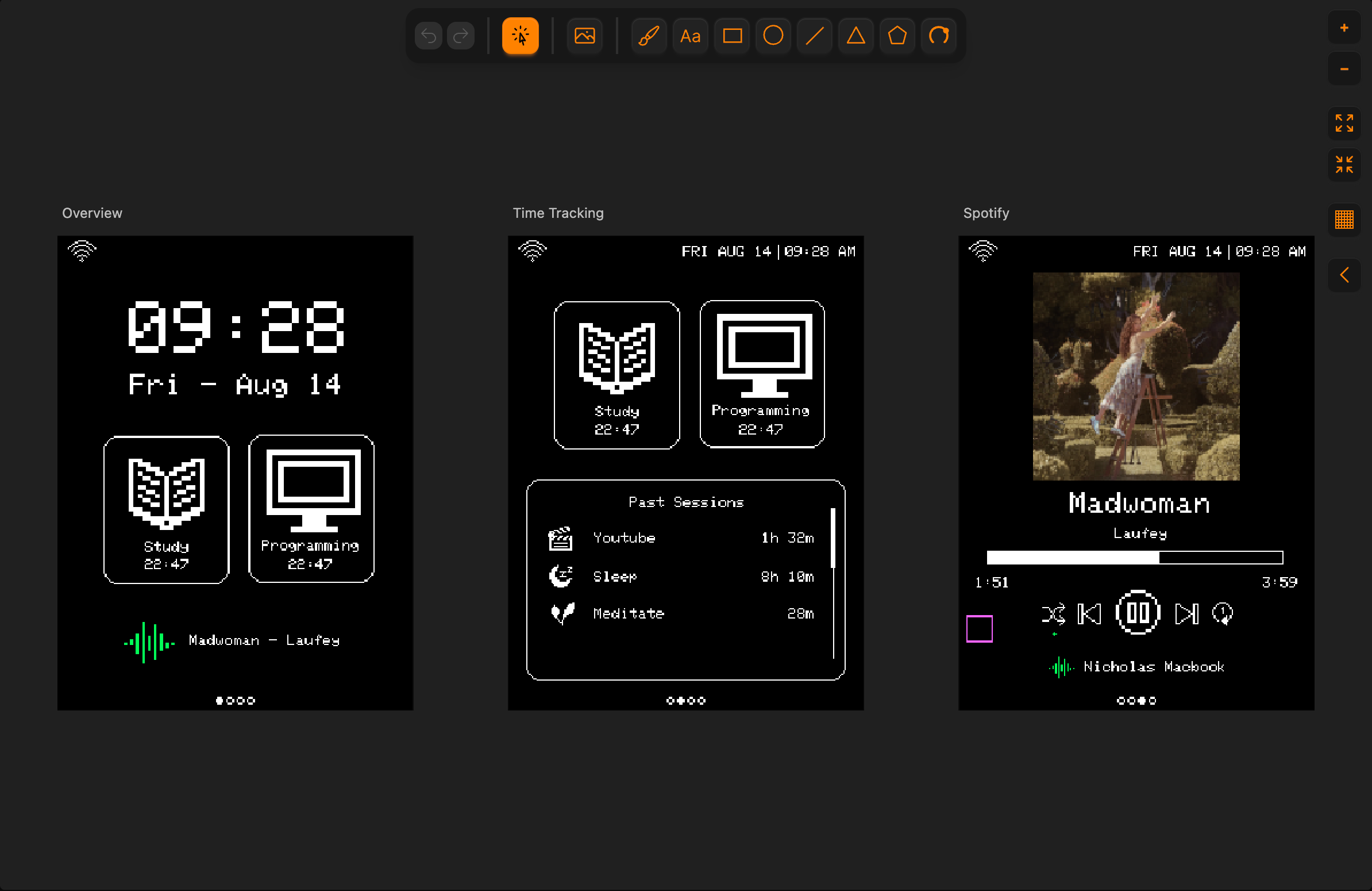
Mostrado aqui: Firefly Lantern UI, da comunidade do Lopaka.
Coloque sua tela inicial ao lado da página de configurações dela. Experimente um segundo layout ao lado do primeiro. Afaste o zoom e veja como toda a interface se encaixa. Este é um grande passo para o Lopaka, e ele dá a você um novo jeito de projetar além de um único display.
Todas as suas telas, lado a lado
Organize suas telas em qualquer lugar da tela de desenho arrastando os títulos delas. Mantenha telas relacionadas juntas, ou alinhe alternativas para comparar espaçamento, texto e ícones.
- Experimente outra versão. Duplique uma tela e edite a cópia ao lado do original.
- Mova artes entre telas. Arraste uma seleção para outra tela para movê-la para lá.
- Mantenha uma área de rascunho. Desenhe fora das telas ou mova artes não usadas para o espaço ao redor. Traga-a para uma tela quando estiver pronto para usá-la.
O painel Camadas reúne telas, grupos e artes de rascunho em uma única árvore. Cada tela também tem sua própria guia de código, então você pode escolher de qual tela ver o código enquanto trabalha em todo o projeto.
Do projeto inteiro a um único pixel
Use Ajustar tudo para ver suas telas e rascunhos juntos, ou Ajustar à seleção para focar na tela ou arte que você está editando. Desloque com um arrastar do botão do meio ou direito; em um trackpad, use dois dedos para deslocar e pinça para zoom.
O botão de grade alterna entre três visualizações: uma grade de 1 pixel para trabalho detalhado em pixels, uma grade de 10 pixels para avaliar espaçamentos maiores e sem grade para ver seu design com clareza.
Um novo lar para seus projetos
Meus Projetos tem um novo layout de cartões com pré-visualizações grandes das telas. Navegue pelo seu trabalho visualmente, confira quantas telas cada projeto contém e use as setas para folheá-las antes de abrir o editor.
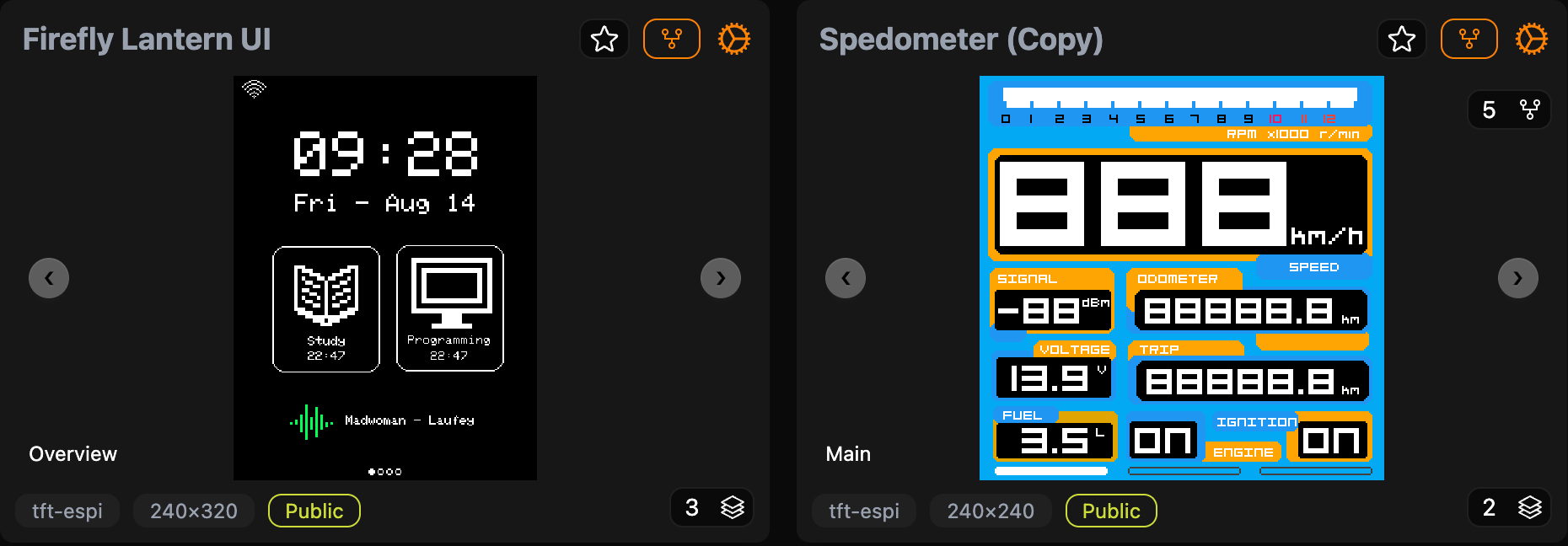
Clique em uma pré-visualização para abrir a tela de desenho do projeto, ou use o ícone de configurações no cartão dele para atualizar o projeto.
Abra seus projetos e experimente a tela de desenho infinita.