
Grupos anidados, relleno de Paint y mejores exportaciones de imágenes
Ha pasado un mes desde que lanzamos el lienzo infinito. Desde entonces, hemos añadido más formas de organizar tus diseños, mejorado las exportaciones de código y hecho la edición diaria un poco más fácil.
Esto es lo nuevo en Lopaka.
Grupos dentro de grupos
Ahora puedes anidar grupos con la profundidad que necesites. Esto es especialmente útil para interfaces más grandes con componentes repetidos, como menús, paneles de control y tableros.
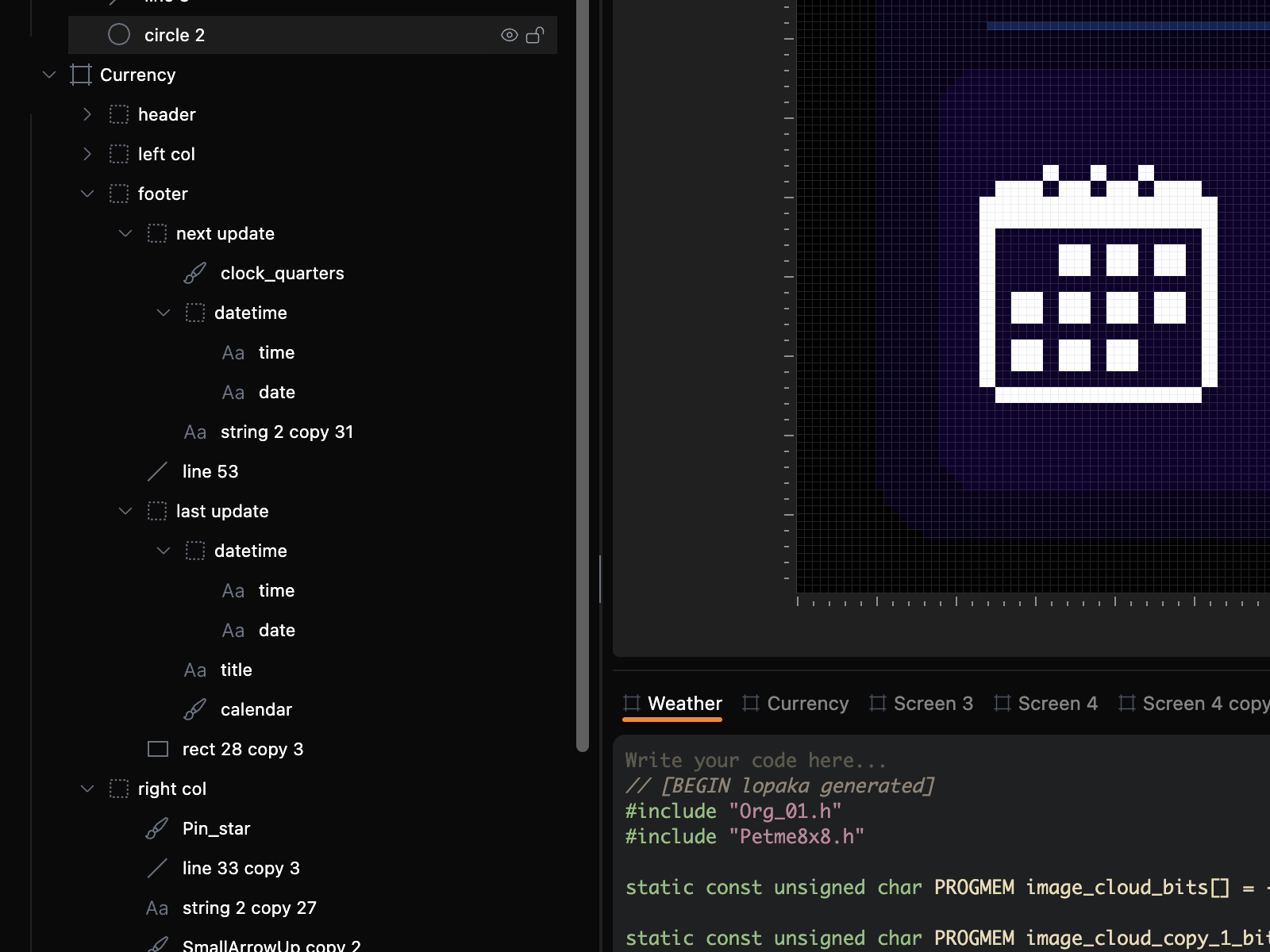
Algunas cosas que puedes hacer:
- Anidar grupos: coloca grupos dentro de otros grupos para organizar pantallas complejas.
- Mover grupos completos: arrastra un grupo a otro grupo, incluso entre niveles distintos.
- Seleccionar y editar: haz clic para seleccionar un grupo completo, o doble clic para trabajar con una capa individual.
- Ocultar o bloquear: controla todo lo que hay dentro de un grupo a la vez.
También puedes renombrar capas, grupos y pantallas directamente en el panel Capas.
Mejores exportaciones de imágenes para tu firmware
Lopaka ahora puede exportar imágenes como archivos separados, listos para usar en tu proyecto de firmware.
Abre Code Settings para encontrar las imágenes usadas en tu pantalla. Descárgalas una a una o activa Include image files para referenciarlas desde el código generado.
Puedes elegir cómo manejar los datos de imagen:
- Inline: mantén los datos de imagen dentro del código fuente generado.
- Separate files: descarga los recursos de imagen e inclúyelos en tu proyecto.
- External declarations: referencia datos de imagen que ya has definido en otro sitio.
El formato exportado depende de tu plataforma:
- Adafruit GFX, Arduino GFX, TFT_eSPI, U8g2, Flipper Zero: archivos de encabezado C/C++
- LVGL: archivos de imagen C
- CircuitPython: BMP
- MicroPython: PBM
- ESPHome: PNG
Esto es útil cuando quieres mantener los gráficos separados del código de tu aplicación o reutilizar la misma imagen en varias pantallas.
Herramienta de relleno de Paint
La herramienta Paint ahora tiene Fill.
Selecciona una capa de Paint, elige Fill, escoge un color y haz clic dentro de un área. Lopaka rellena los píxeles conectados sin cambiar el gráfico circundante.
Funciona con imágenes monocromo y en color. Puedes rellenar áreas vacías dentro de una forma o recolorear píxeles existentes.
Esto hace que dibujar íconos, ilustraciones sencillas y pixel art sea mucho menos tedioso.
Un editor más flexible
Hemos hecho algunos cambios para darte más control sobre el espacio de trabajo.
Paneles redimensionables
Arrastra el borde del panel Capas para cambiar su ancho, o redimensiona el panel Code verticalmente. Haz doble clic en el tirador de redimensionado de un panel para contraerlo o expandirlo.
Lopaka recuerda tus tamaños de panel preferidos.
Navegación entre pantallas más fácil
Trabajar con varias pantallas ahora es más cómodo:
- Haz clic en una pantalla en el lienzo o en el panel Capas para abrir su código.
- Haz clic en una pestaña de código para seleccionar esa pantalla y centrar el lienzo en ella.
- Las pestañas de código se distribuyen en varias filas cuando tienes muchas pantallas.
También puedes copiar gráficos de una pantalla y pegarlos directamente en otra.
Invita a tus amigos y consigue Plus gratis
Hemos lanzado un programa de referidos.
Abre Invite a friend o Get a free Plus en la barra de navegación para obtener tu enlace de invitación personal.
Cuando un amigo se registra mediante tu enlace y hace su primera compra:
- Tú consigues 7 días de Plus gratis.
- Tu amigo consigue 7 días extra de Plus con su primera compra semanal, mensual o anual.
- Si elige Lifetime, consigue un 10% de descuento en su lugar.
Cada amigo que paga te da otra semana. Si ya tienes Plus, tus días extra se añaden después de tu acceso pagado.
Puedes ver tus referidos y las recompensas ganadas en el diálogo de invitación.
Más flexibilidad con los proyectos Basic
También hemos cambiado cómo el plan Basic gratuito maneja los proyectos.
Antes, Basic tenía un límite de dos proyectos en la nube. Ahora no hay un límite separado de número de proyectos. En su lugar, tienes tres pantallas en total entre tus proyectos.
Puedes mantener tres proyectos pequeños con una pantalla cada uno, o poner las tres pantallas en un solo proyecto.
La idea es que organices tu trabajo por proyecto en lugar de tener una cuota de proyectos separada.
Algunas mejoras de dibujo más
Elipses para Adafruit GFX
Ahora puedes dibujar elipses rellenas o con contorno en proyectos Adafruit GFX en color y monocromo. Lopaka también admite importarlas desde código existente. El código de elipse generado requiere Adafruit GFX 1.12.2 o más reciente.
Colores de animación
El editor de fotogramas de animación ahora te permite elegir un color de dibujo en las plataformas compatibles. Puedes usar la paleta de la plataforma mientras editas fotogramas individuales.
Borrador con clic derecho
Cuando trabajas con una capa de Paint, haz clic derecho y arrastra para borrar píxeles sin cambiar de herramienta.