
Grupy zagnieżdżone, wypełnianie w narzędziu Paint i lepszy eksport obrazów
Minął miesiąc, odkąd wydaliśmy nieskończony obszar rysowania. Od tego czasu dodaliśmy więcej sposobów organizowania projektów, ulepszyliśmy eksport kodu i ułatwiliśmy codzienną edycję.
Oto, co nowego w Lopaka.
Grupy wewnątrz grup
Możesz teraz zagnieżdżać grupy tak głęboko, jak potrzebujesz. Jest to szczególnie przydatne w większych interfejsach z powtarzalnymi komponentami, takimi jak menu, pulpity nawigacyjne i panele sterowania.
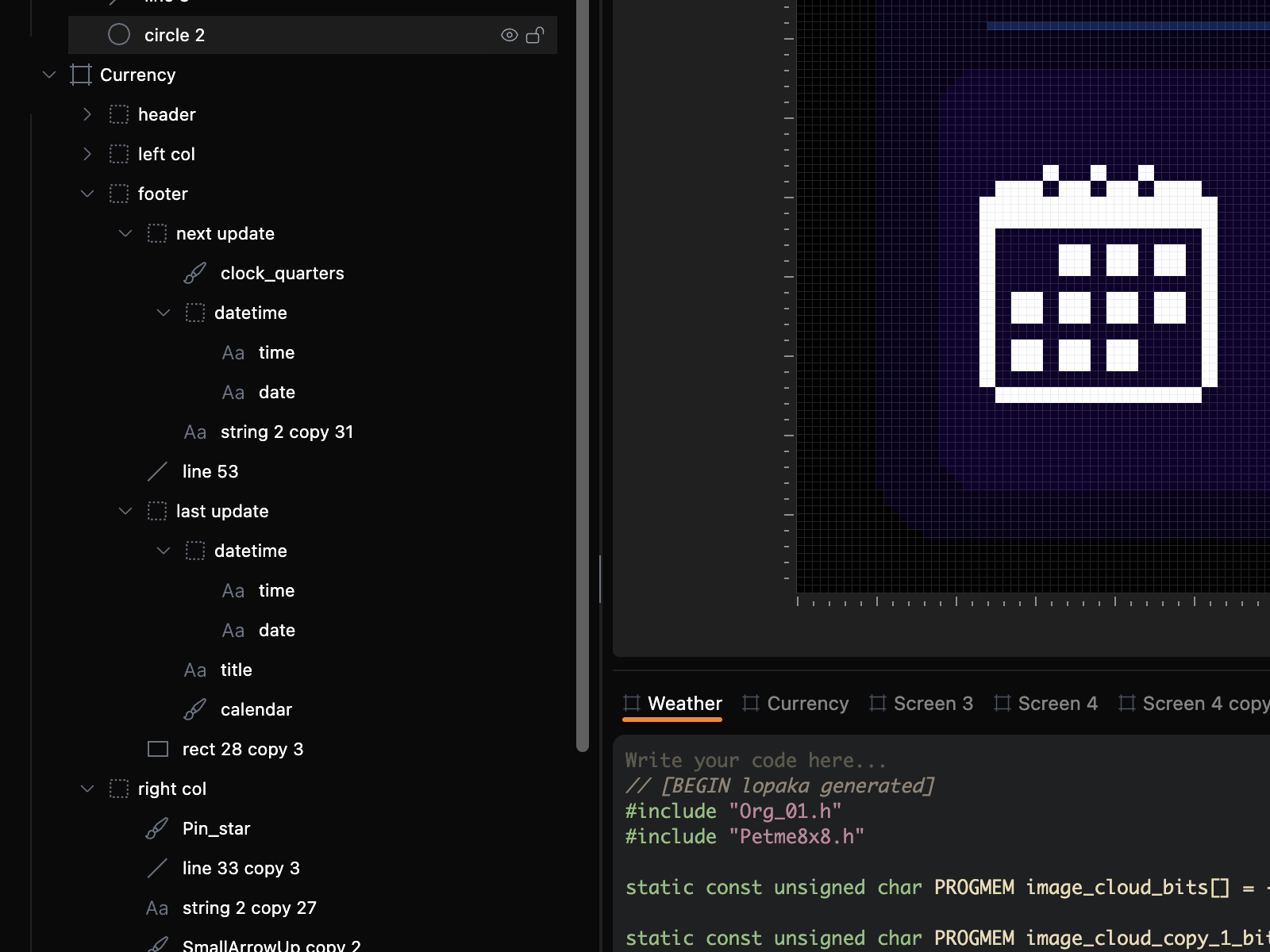
Kilka rzeczy, które możesz zrobić:
- Zagnieżdżaj grupy: Umieszczaj grupy wewnątrz innych grup, aby organizować złożone ekrany.
- Przenoś całe grupy: Przeciągaj grupę do innej grupy, nawet między różnymi poziomami.
- Zaznaczaj i edytuj: Kliknij, aby zaznaczyć całą grupę, albo kliknij dwukrotnie, aby pracować z pojedynczą warstwą.
- Ukrywaj lub blokuj: Kontroluj wszystko wewnątrz grupy naraz.
Możesz też zmieniać nazwy warstw, grup i ekranów bezpośrednio w panelu Warstwy.
Lepszy eksport obrazów do twojego firmware
Lopaka może teraz eksportować obrazy jako osobne pliki, gotowe do użycia w twoim projekcie firmware.
Otwórz Ustawienia kodu, aby znaleźć obrazy użyte na twoim ekranie. Pobieraj je pojedynczo albo włącz Dołącz pliki obrazów, aby odwoływać się do nich z wygenerowanego kodu.
Możesz wybrać, jak obsługiwać dane obrazów:
- Wbudowane: Zachowaj dane obrazów wewnątrz wygenerowanego kodu źródłowego.
- Osobne pliki: Pobierz zasoby graficzne i dołącz je do swojego projektu.
- Deklaracje zewnętrzne: Odwołuj się do danych obrazów, które już zdefiniowałeś gdzie indziej.
Format eksportu zależy od twojej platformy:
- Adafruit GFX, Arduino GFX, TFT_eSPI, U8g2, Flipper Zero: pliki nagłówkowe C/C++
- LVGL: pliki obrazów C
- CircuitPython: BMP
- MicroPython: PBM
- ESPHome: PNG
Przydaje się to, gdy chcesz trzymać grafikę oddzielnie od kodu aplikacji albo używać tego samego obrazu na wielu ekranach.
Narzędzie wypełniania Paint Fill
Narzędzie Paint ma teraz Wypełnienie.
Zaznacz warstwę Paint, wybierz Wypełnienie, wybierz kolor i kliknij wewnątrz obszaru. Lopaka wypełnia połączone piksele bez zmieniania otaczającej grafiki.
Działa to zarówno z obrazami monochromatycznymi, jak i kolorowymi. Możesz wypełniać puste obszary wewnątrz kształtu albo zmieniać kolor istniejących pikseli.
Dzięki temu rysowanie ikon, prostych ilustracji i pixel artu jest znacznie mniej żmudne.
Bardziej elastyczny edytor
Wprowadziliśmy kilka zmian, aby dać ci większą kontrolę nad obszarem roboczym.
Panele o zmiennym rozmiarze
Przeciągnij krawędź panelu Warstwy, aby zmienić jego szerokość, albo zmień rozmiar panelu Kodu w pionie. Kliknij dwukrotnie uchwyt zmiany rozmiaru panelu, aby go zwinąć lub rozwinąć.
Lopaka zapamiętuje preferowane rozmiary paneli.
Łatwiejsza nawigacja po ekranach
Praca z wieloma ekranami jest teraz wygodniejsza:
- Kliknij ekran na obszarze rysowania lub w panelu Warstwy, aby otworzyć jego kod.
- Kliknij kartę kodu, aby zaznaczyć ten ekran i ustawić na nim obszar rysowania.
- Karty kodu zawijają się do wielu wierszy, gdy masz dużo ekranów.
Możesz też kopiować grafiki z jednego ekranu i wklejać je bezpośrednio na inny.
Zapraszaj znajomych i zyskaj darmowy plan Plus
Uruchomiliśmy program poleceń.
Otwórz Zaproś znajomego lub Zdobądź darmowy plan Plus z paska nawigacji, aby otrzymać osobisty link zaproszenia.
Gdy znajomy zarejestruje się przez twój link i dokona pierwszego zakupu:
- Otrzymujesz 7 dni planu Plus za darmo.
- Twój znajomy otrzymuje 7 dodatkowych dni planu Plus przy pierwszym zakupie tygodniowym, miesięcznym lub rocznym.
- Jeśli wybierze plan Lifetime, otrzyma zamiast tego 10% zniżki.
Każdy płacący znajomy zapewnia ci kolejny tydzień. Jeśli masz już plan Plus, dni bonusowe zostaną dodane po okresie opłaconego dostępu.
Swoje polecenia i zdobyte nagrody możesz zobaczyć w oknie dialogowym zaproszenia.
Większa elastyczność projektów Basic
Zmieniliśmy też sposób, w jaki darmowy plan Basic obsługuje projekty.
Wcześniej Basic miał limit dwóch projektów w chmurze. Teraz nie ma osobnego limitu liczby projektów. Zamiast tego otrzymujesz trzy ekrany łącznie we wszystkich swoich projektach.
Możesz trzymać trzy małe projekty po jednym ekranie albo umieścić wszystkie trzy ekrany w jednym projekcie.
Chodzi o to, aby pozwolić ci organizować pracę według projektów zamiast osobnego limitu projektów.
Jeszcze kilka ulepszeń rysowania
Elipsy dla Adafruit GFX
Możesz teraz rysować wypełnione lub obrysowane elipsy zarówno w kolorowych, jak i monochromatycznych projektach Adafruit GFX. Lopaka obsługuje też importowanie ich z istniejącego kodu. Wygenerowany kod elips wymaga Adafruit GFX 1.12.2 lub nowszego.
Kolory animacji
Edytor klatek animacji pozwala teraz wybrać kolor rysowania na obsługiwanych platformach. Podczas edycji poszczególnych klatek możesz używać palety platformy.
Gumka prawym przyciskiem myszy
Podczas pracy z warstwą Paint kliknij prawym przyciskiem myszy i przeciągnij, aby wymazać piksele bez przełączania narzędzi.